
사진 올리는 법
주문부터 발송까지 순서대로 안내해요.
- 01
상품 고르기
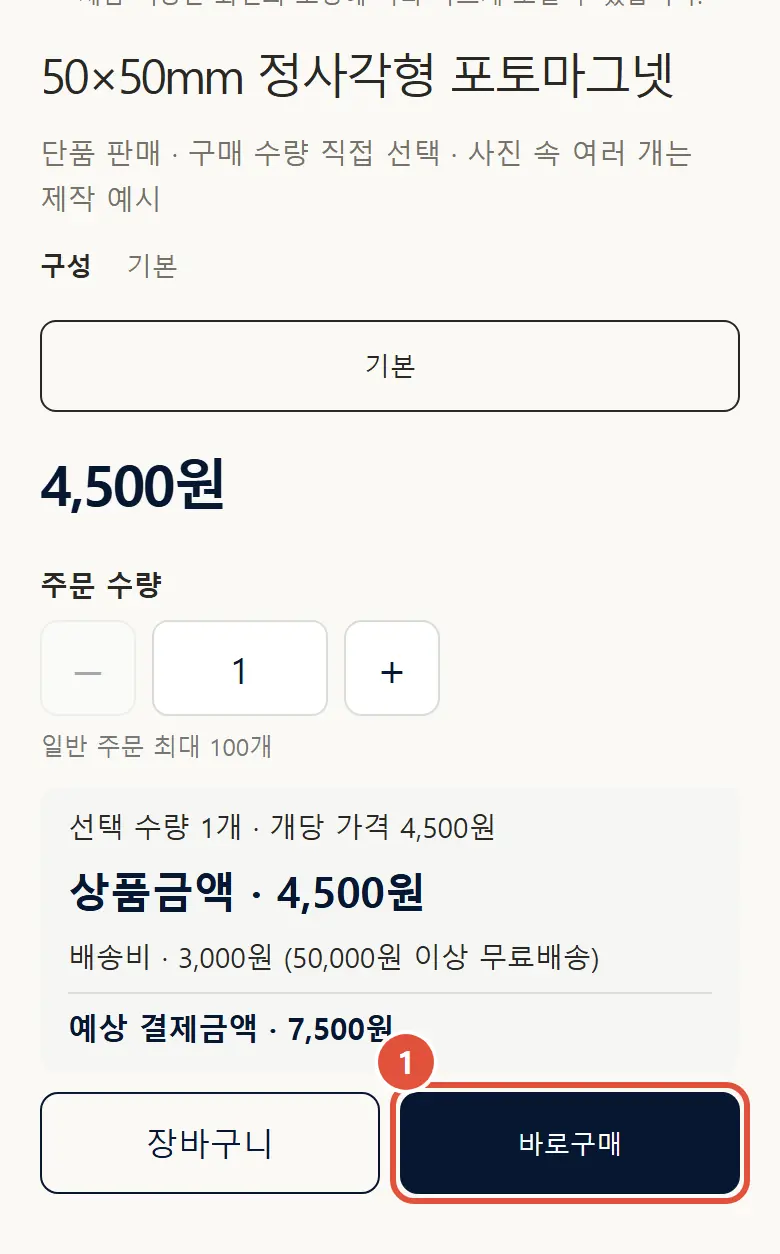
수량을 고르고 [바로구매]를 눌러요. 마그넷과 키링처럼 여러 상품을 같이 사려면 [장바구니]에 담아요.
- 02
주문·결제
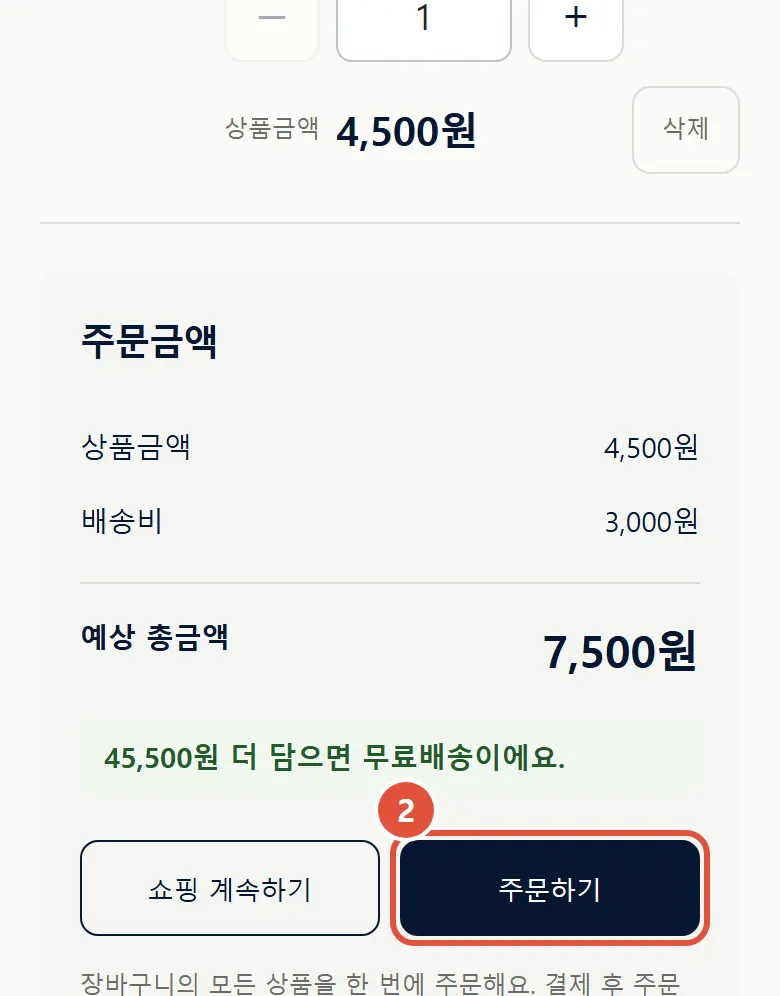
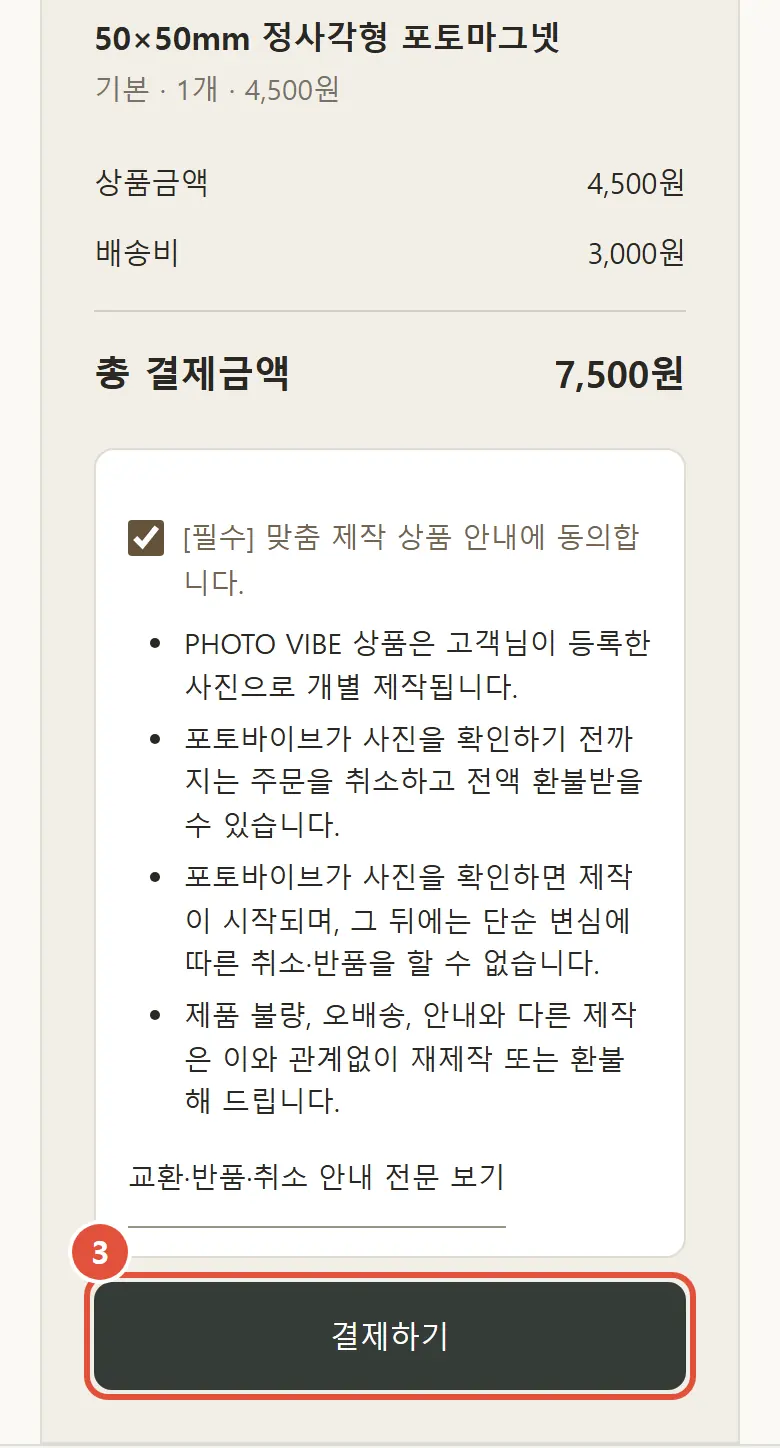
장바구니에서 [주문하기] → 주문자·배송 정보를 적고 안내에 동의한 뒤 [결제하기]를 눌러요.
- 03
[사진 등록하기]
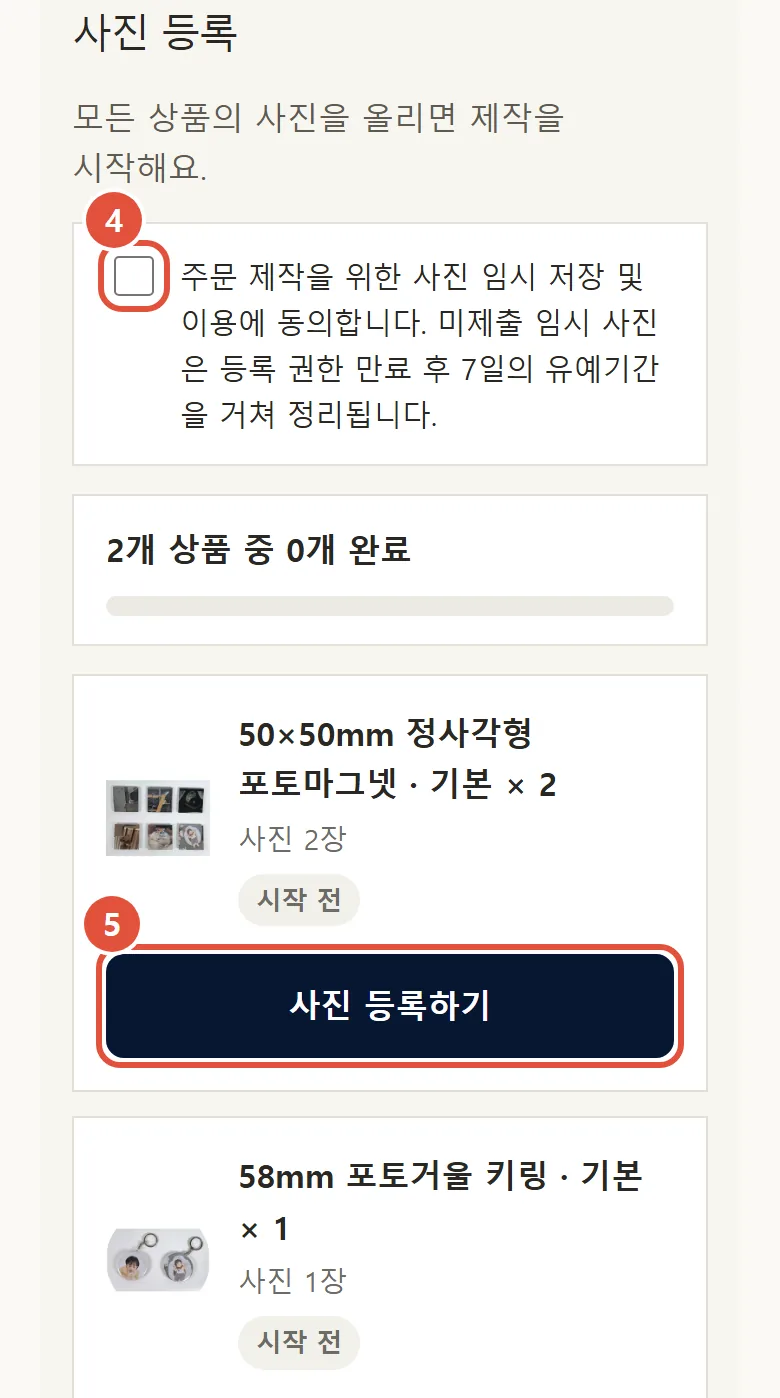
결제가 끝나면 주문 화면에 상품마다 [사진 등록하기]가 나와요. 동의에 체크하고 [사진 등록하기]를 눌러요. 마그넷과 키링을 같이 주문했으면 하나씩 눌러 등록해요.
- 04
사진 여러 장 넣기
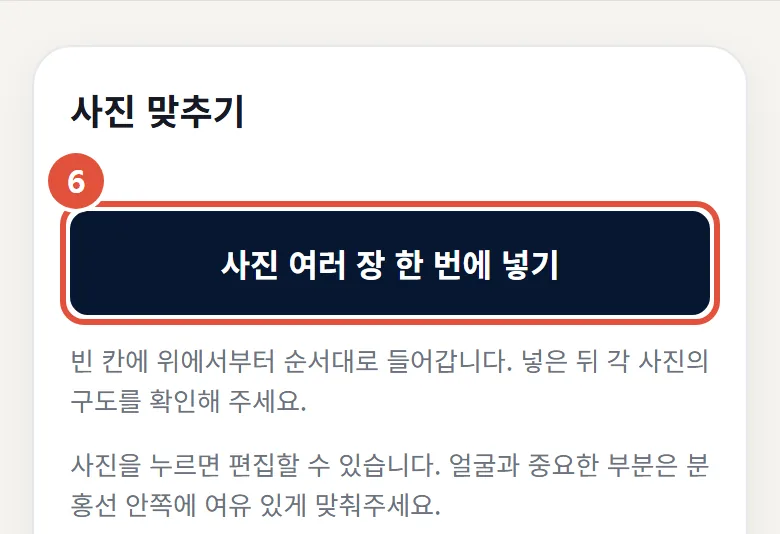
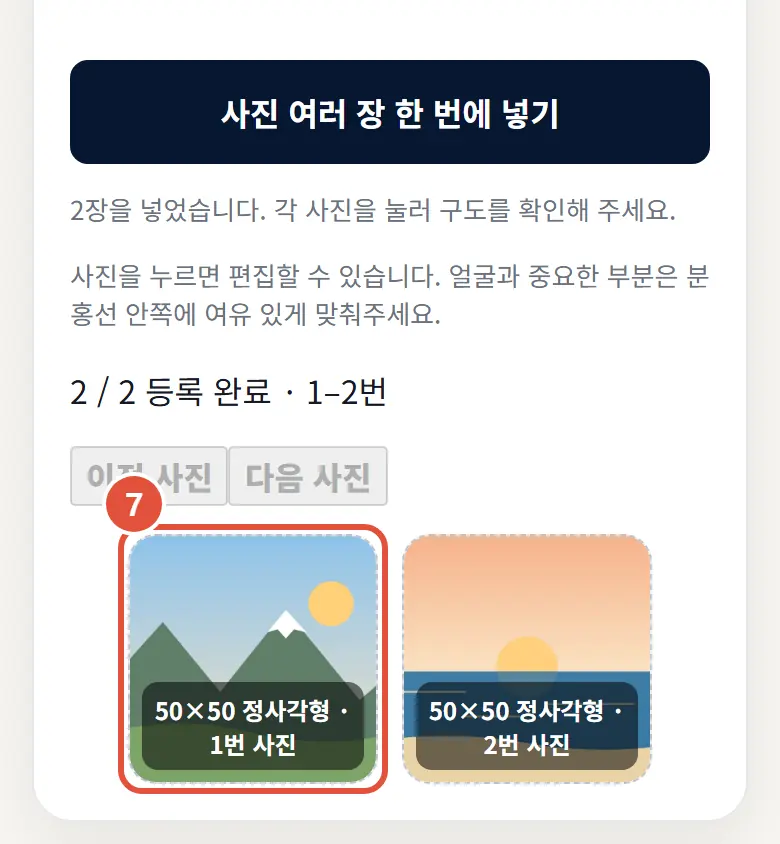
[사진 여러 장 한 번에 넣기]를 누른 뒤 휴대폰 사진첩에서 여러 장을 한 번에 골라요. 칸마다 순서대로 들어가요.
주문 화면에서 동의했으면 여기서는 다시 체크하지 않아요.
- 05
구도 맞추기
사진을 눌러서 두 손가락으로 벌려 확대하고, 한 손가락으로 끌어서 옮기고, [↻ 90° 회전]으로 돌려요. 다 맞추면 [이 구도로 사용].
구도 맞추기 · 5초 영상 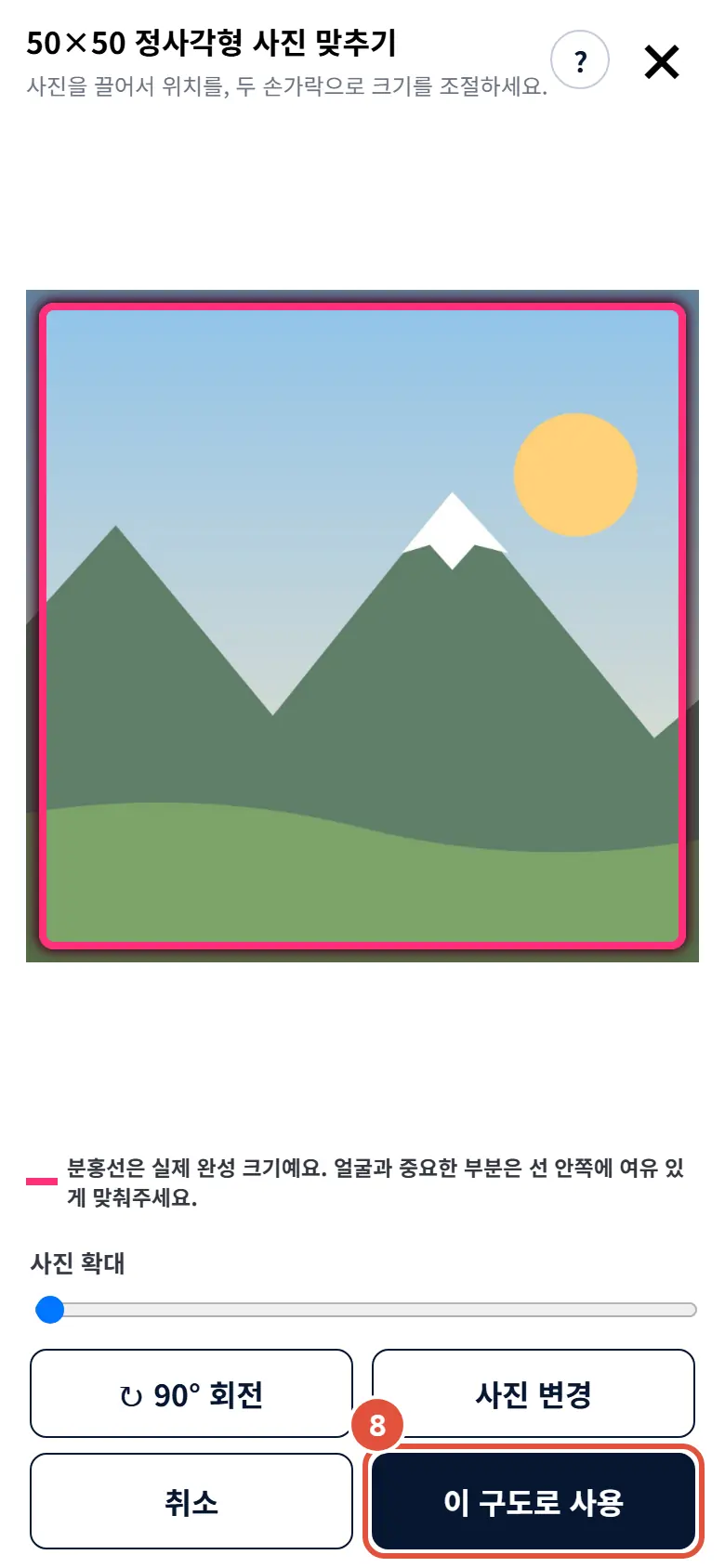
- 06
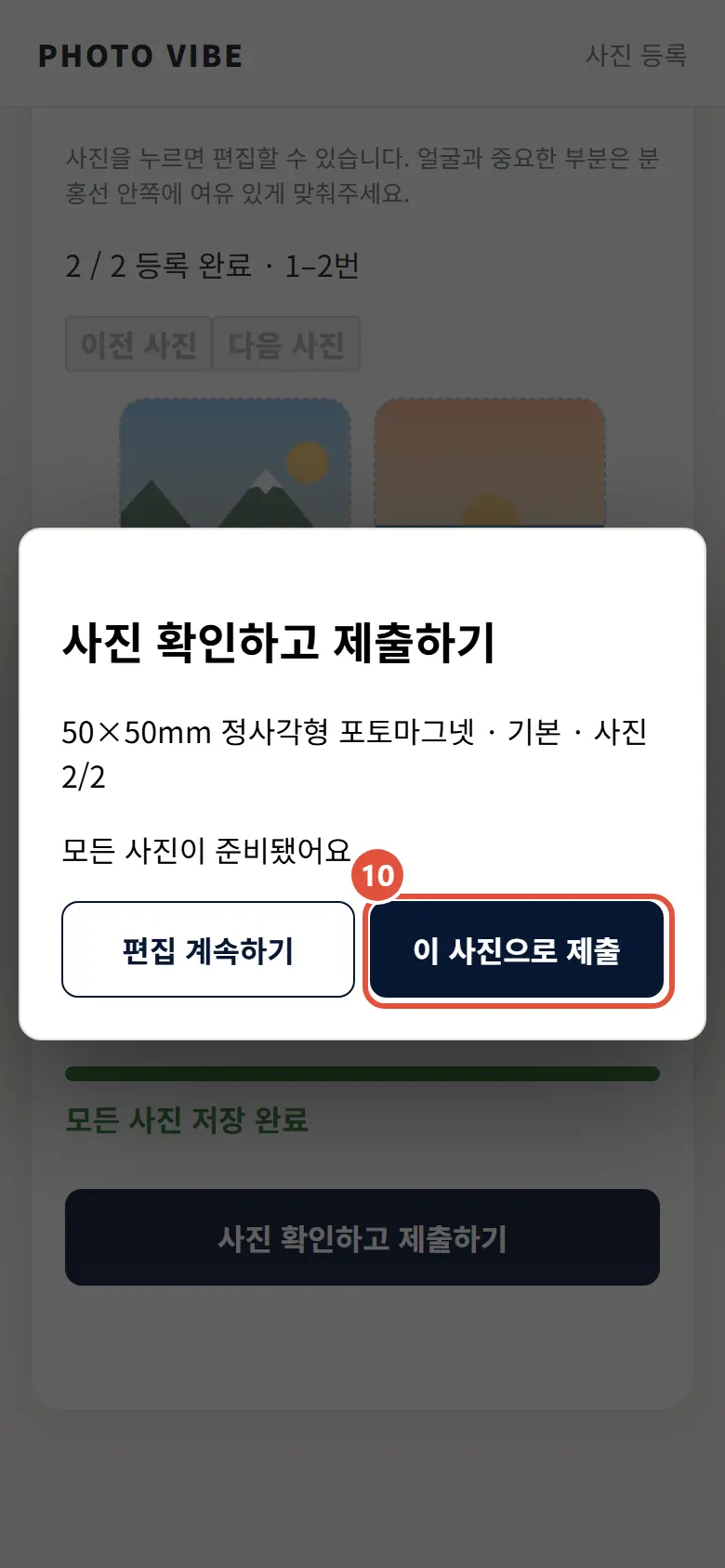
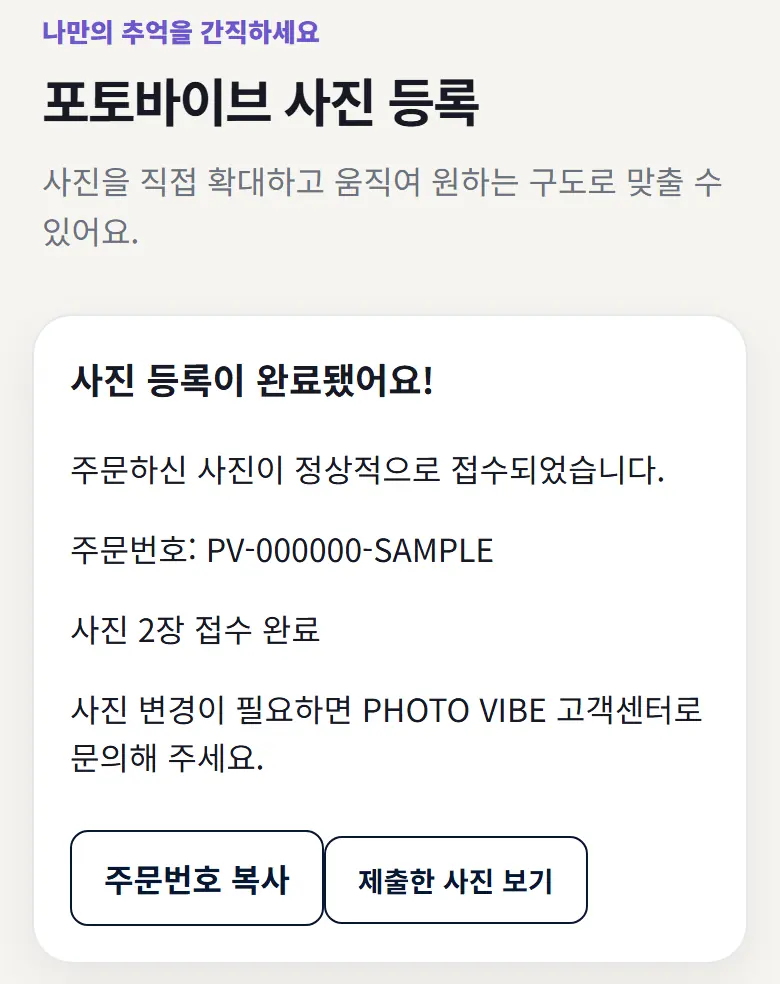
최종 제출
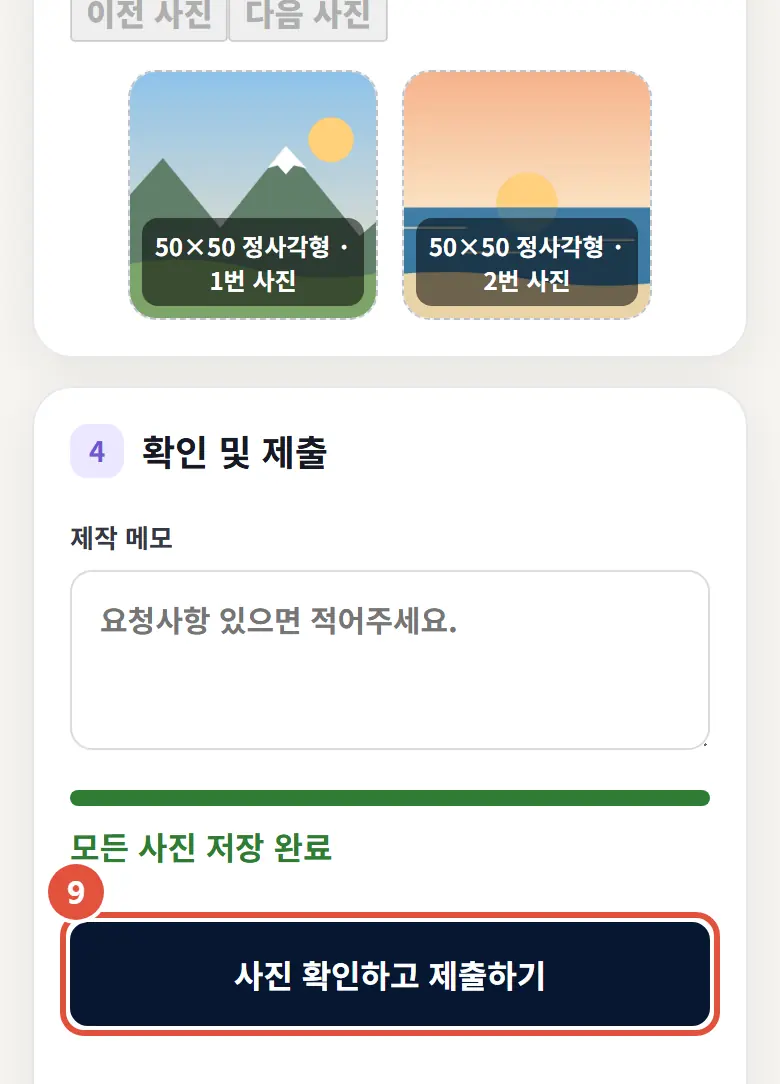
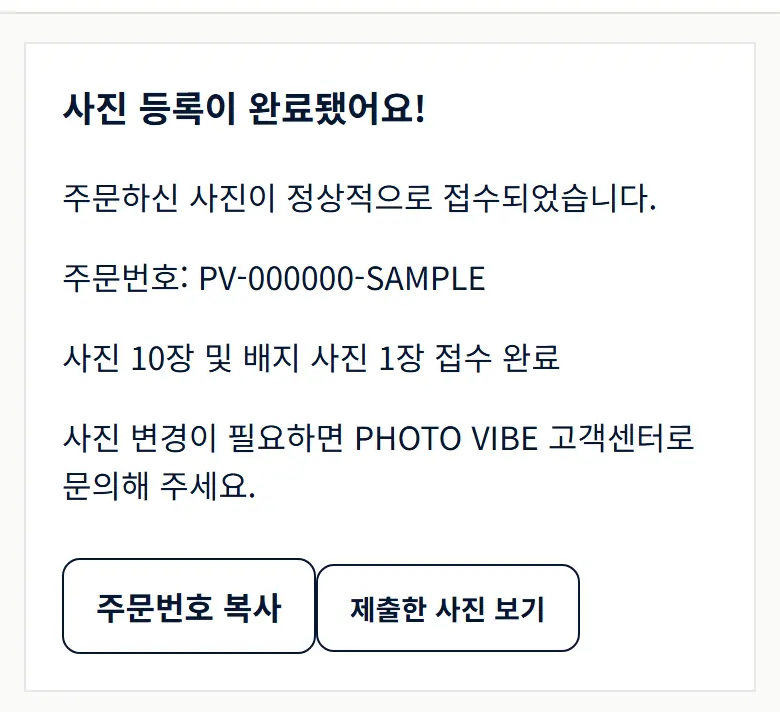
사진이 다 올라가면 [사진 확인하고 제출하기] → [이 사진으로 제출]을 누르면 접수 완료예요.
- 07
포토바이브 사진 확인
사진은 담당자가 직접 확인한 뒤 만들어요. 확인하기 전까지는 주문을 취소할 수 있어요.
- 08
제작·발송
사진 최종 제출 후 영업일 기준 3~5일 안에 보내드려요(최대 14일).
- 01
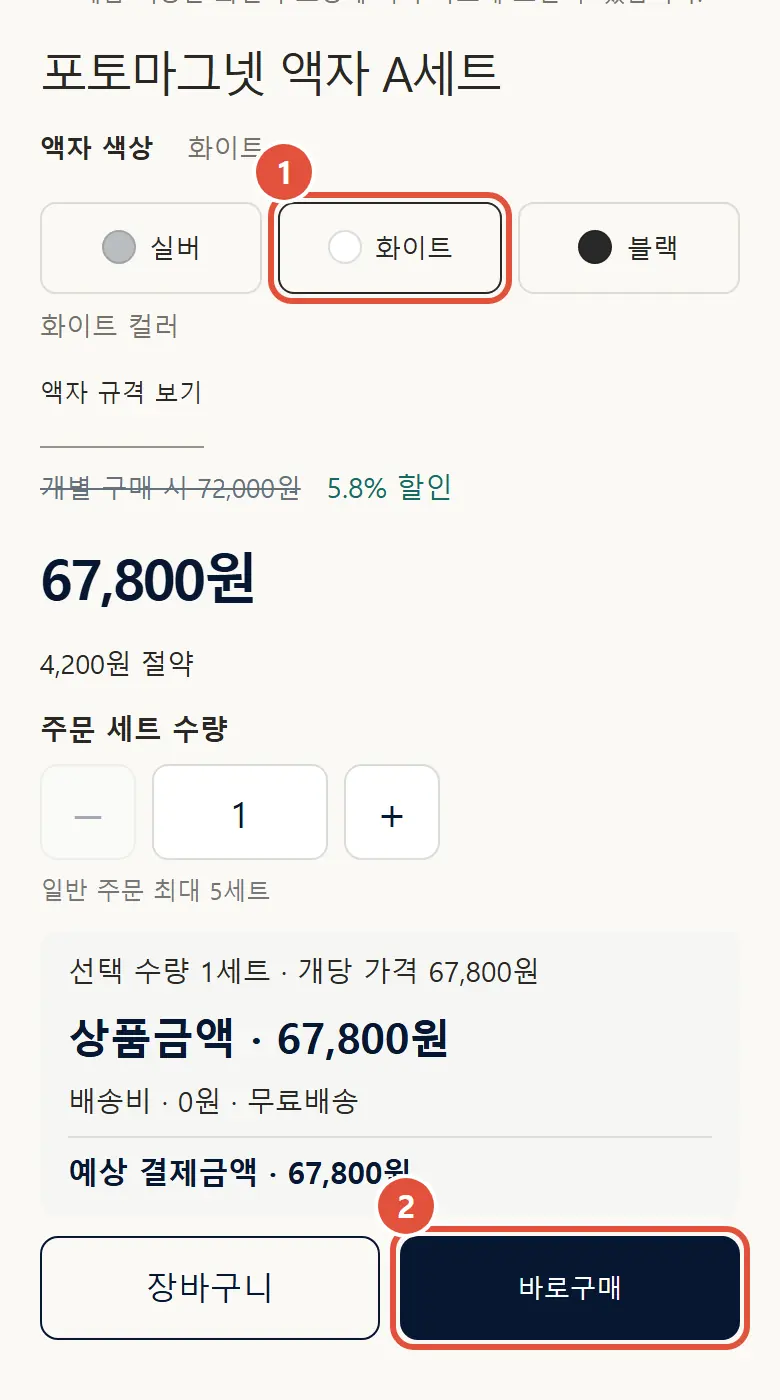
세트·색상 고르기
액자 색상(실버·화이트·블랙)과 세트 수량을 고르고 [바로구매]를 눌러요. 다른 상품과 같이 사려면 [장바구니]에 담아요.
- 02
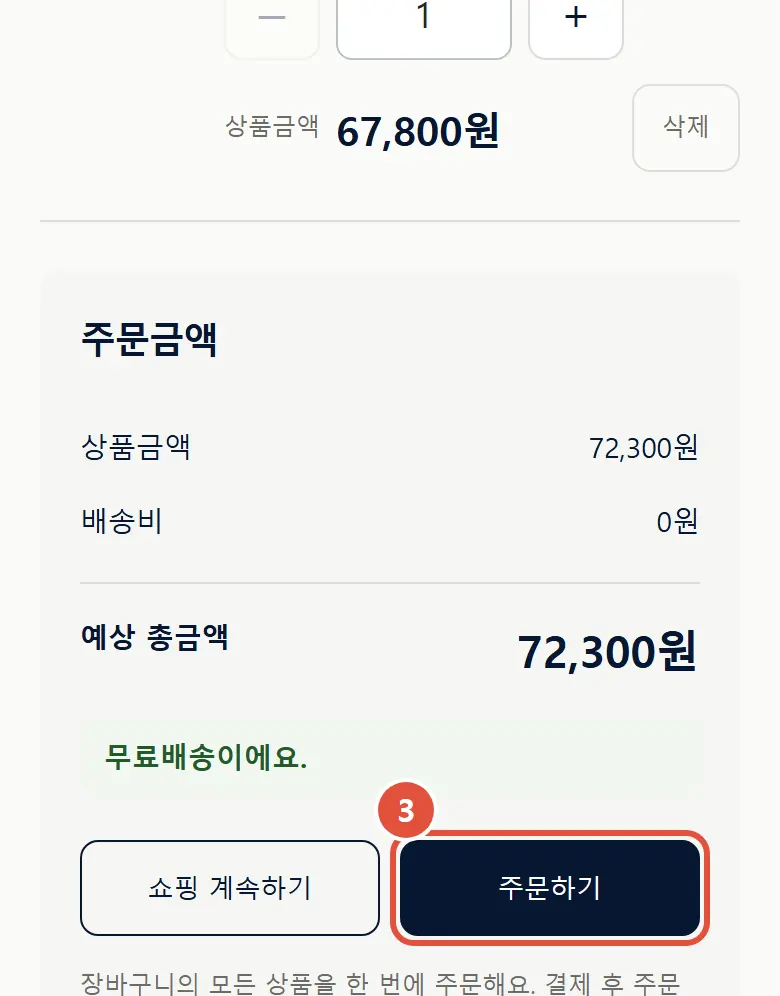
주문·결제
장바구니에서 [주문하기] → 주문자·배송 정보를 적고 안내에 동의한 뒤 [결제하기]를 눌러요.
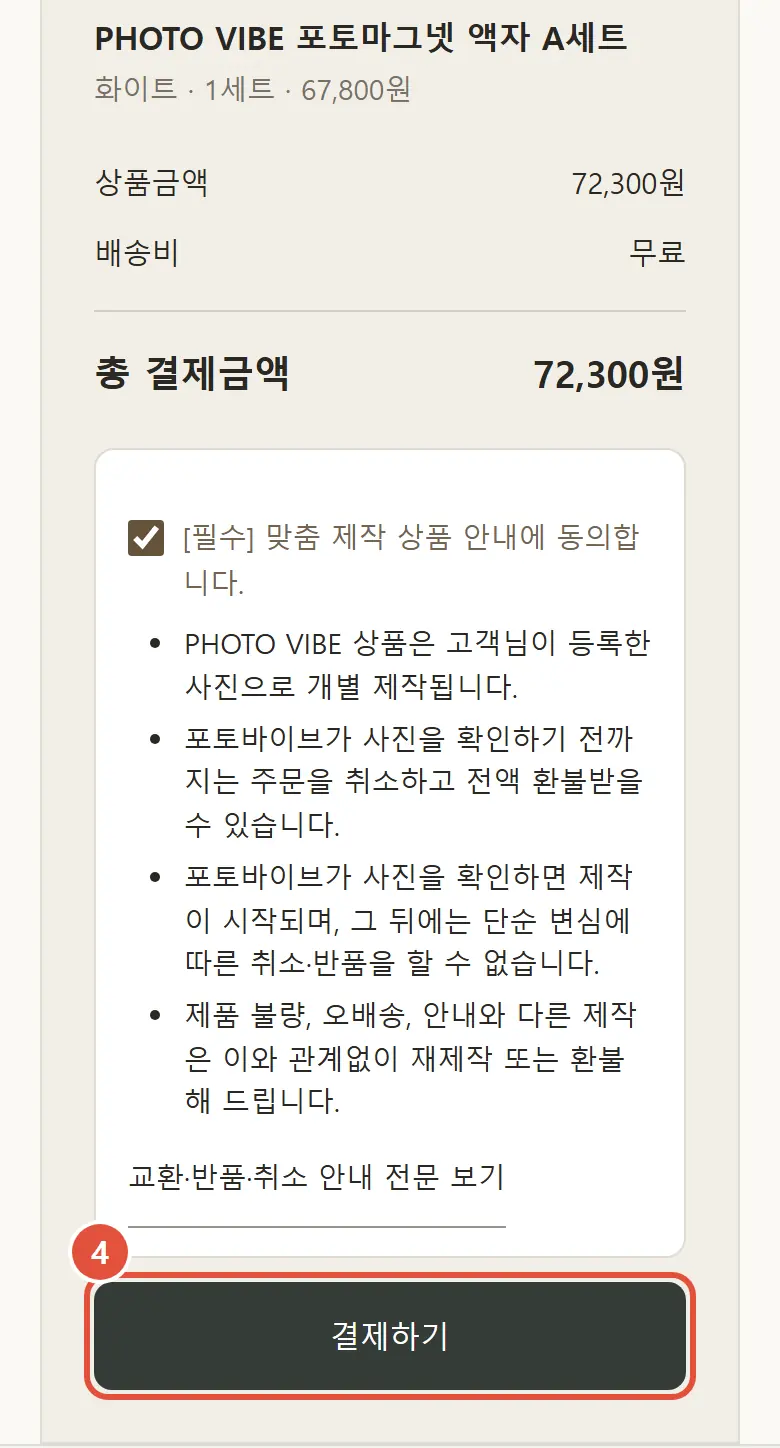
- 03
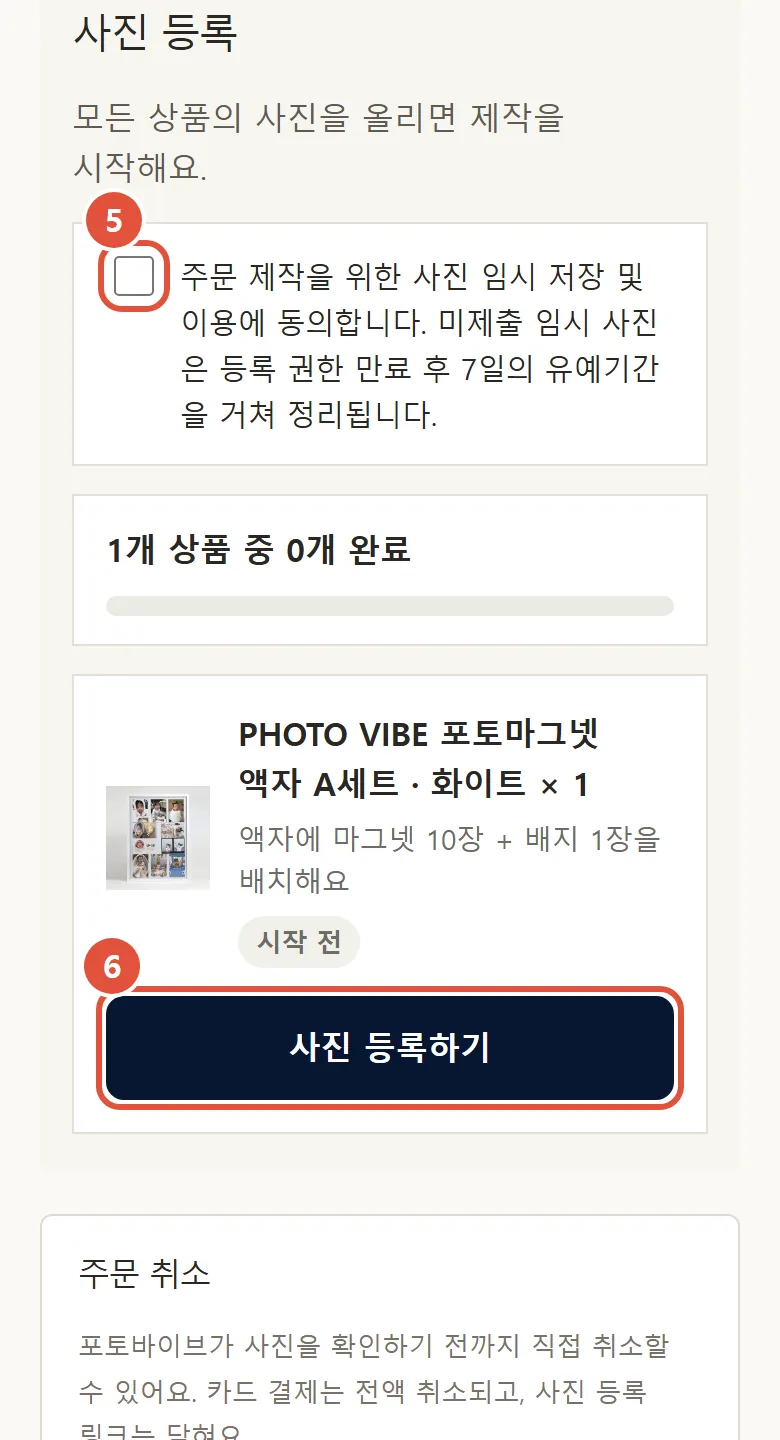
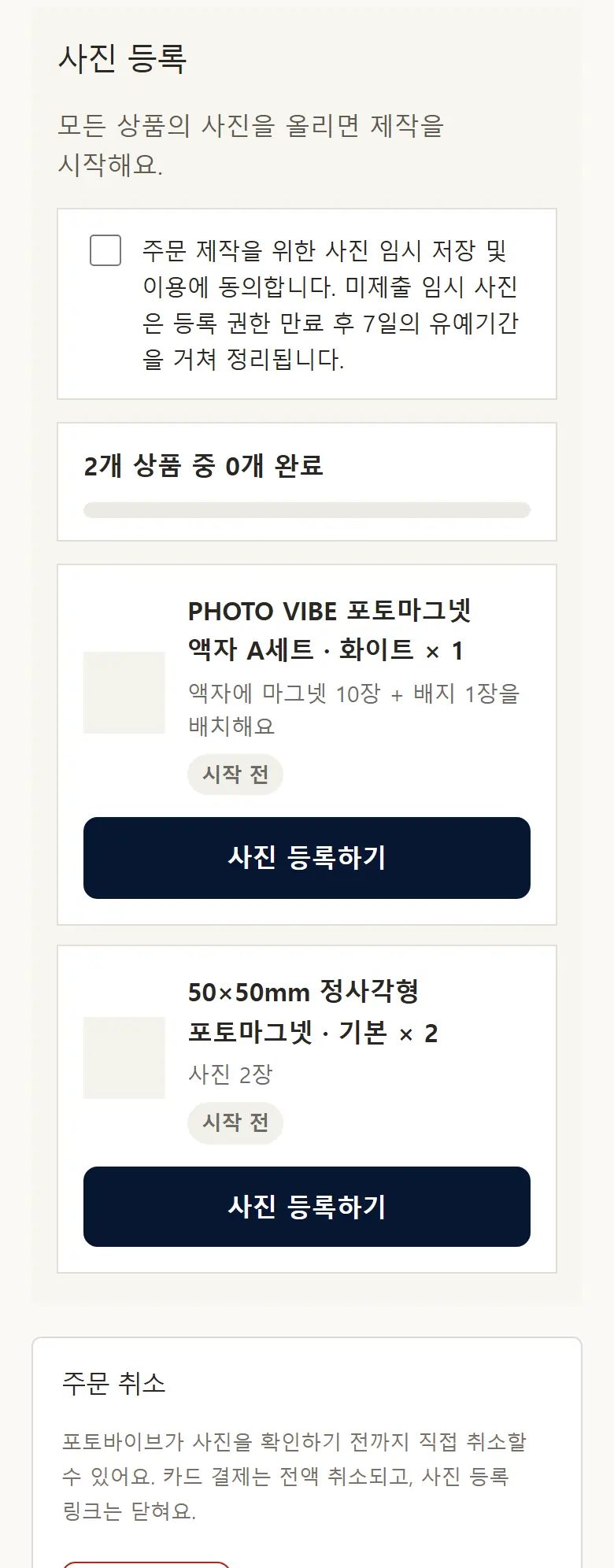
[사진 등록하기]
결제가 끝나면 주문 화면에 [사진 등록하기]가 나와요. 동의에 체크하고 [사진 등록하기]를 눌러요. 마그넷·키링을 같이 주문했으면 상품마다 [사진 등록하기]가 따로 있어요.
- 04
액자 채우기 내 액자 꾸미기
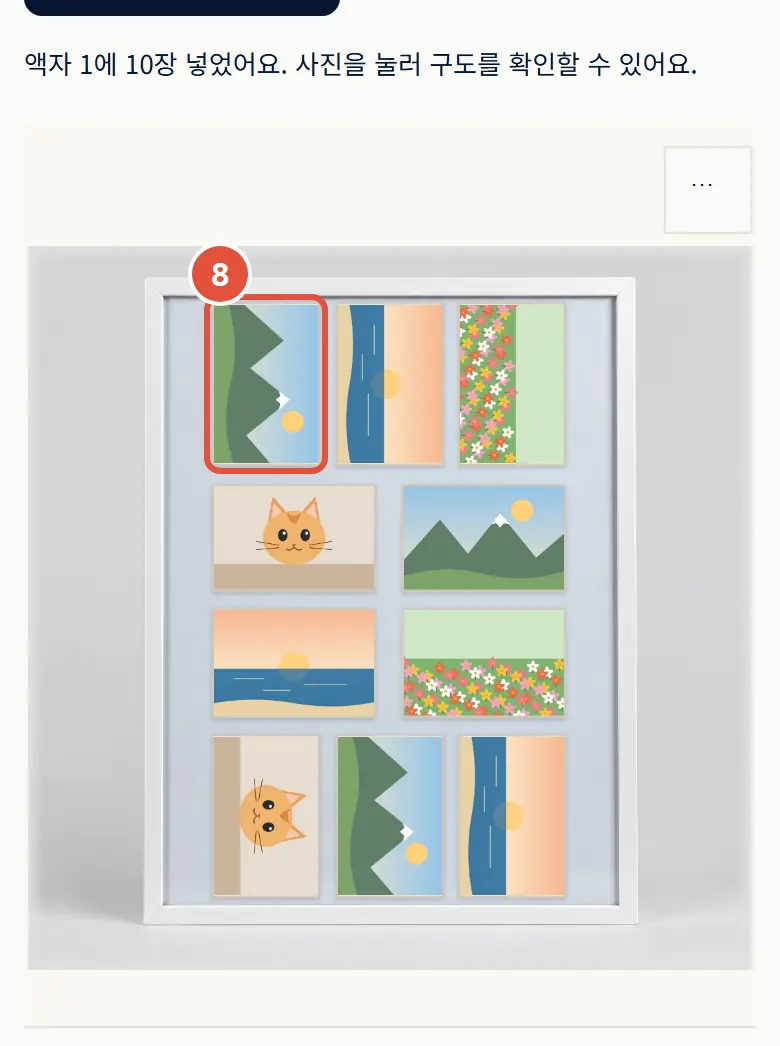
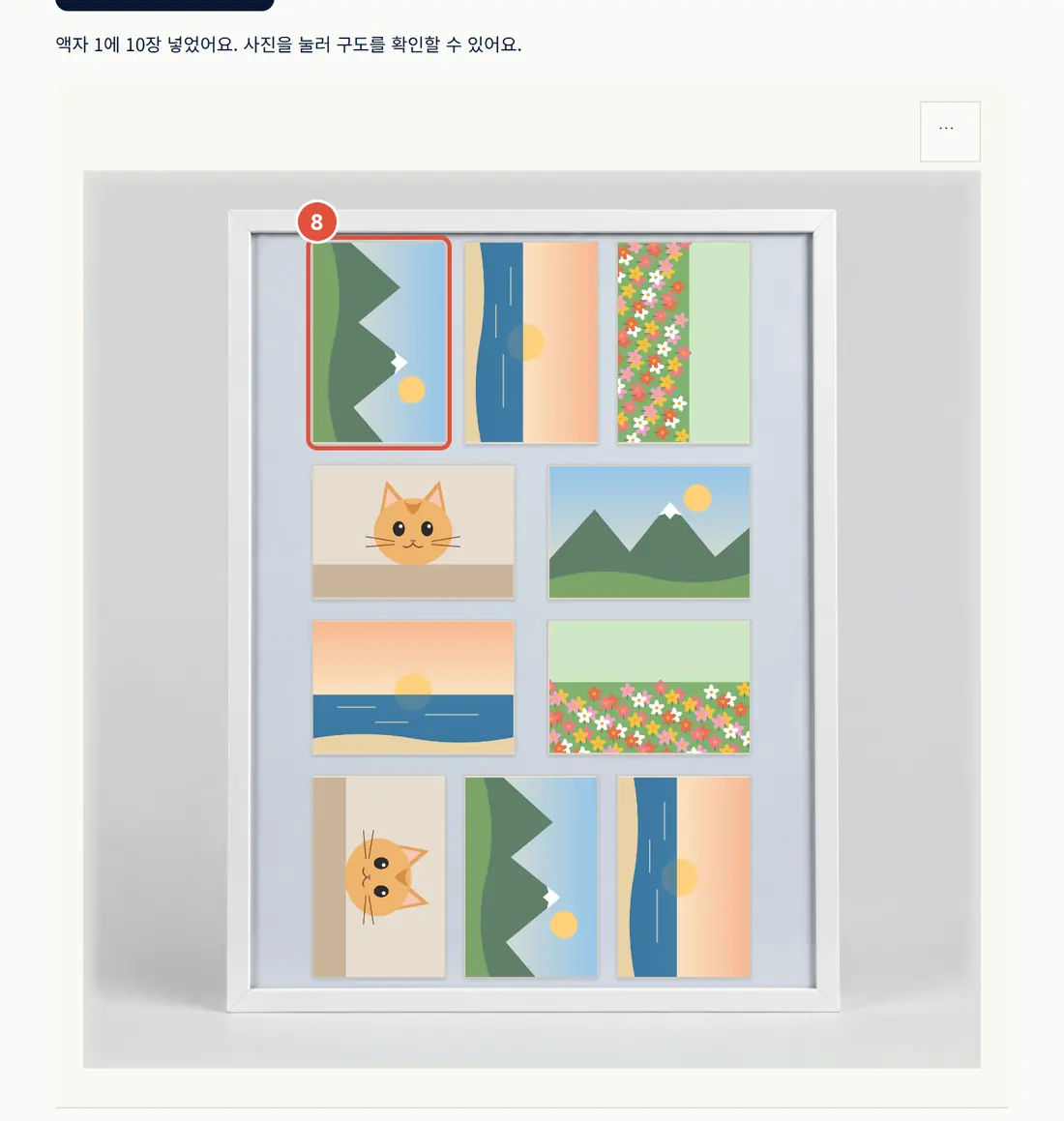
[사진 여러 장 추가]를 누른 뒤 휴대폰 사진첩에서 여러 장을 한 번에 골라요. 액자 칸에 위에서부터 차례로 들어가요. 빈 칸(+)을 눌러 한 장씩 넣어도 돼요.
주문 화면에서 동의했으면 여기서는 다시 체크하지 않아요.
액자 채우기 · 4초 영상 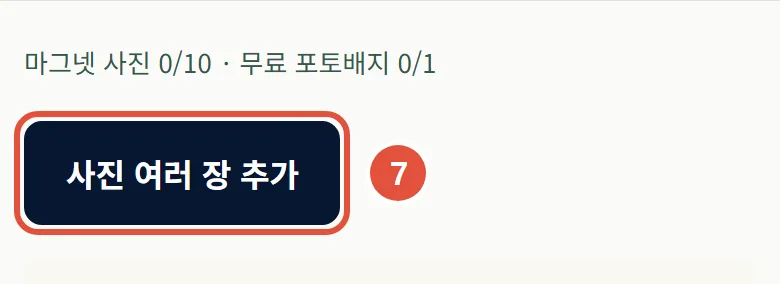
- 05
칸별 구도 맞추기
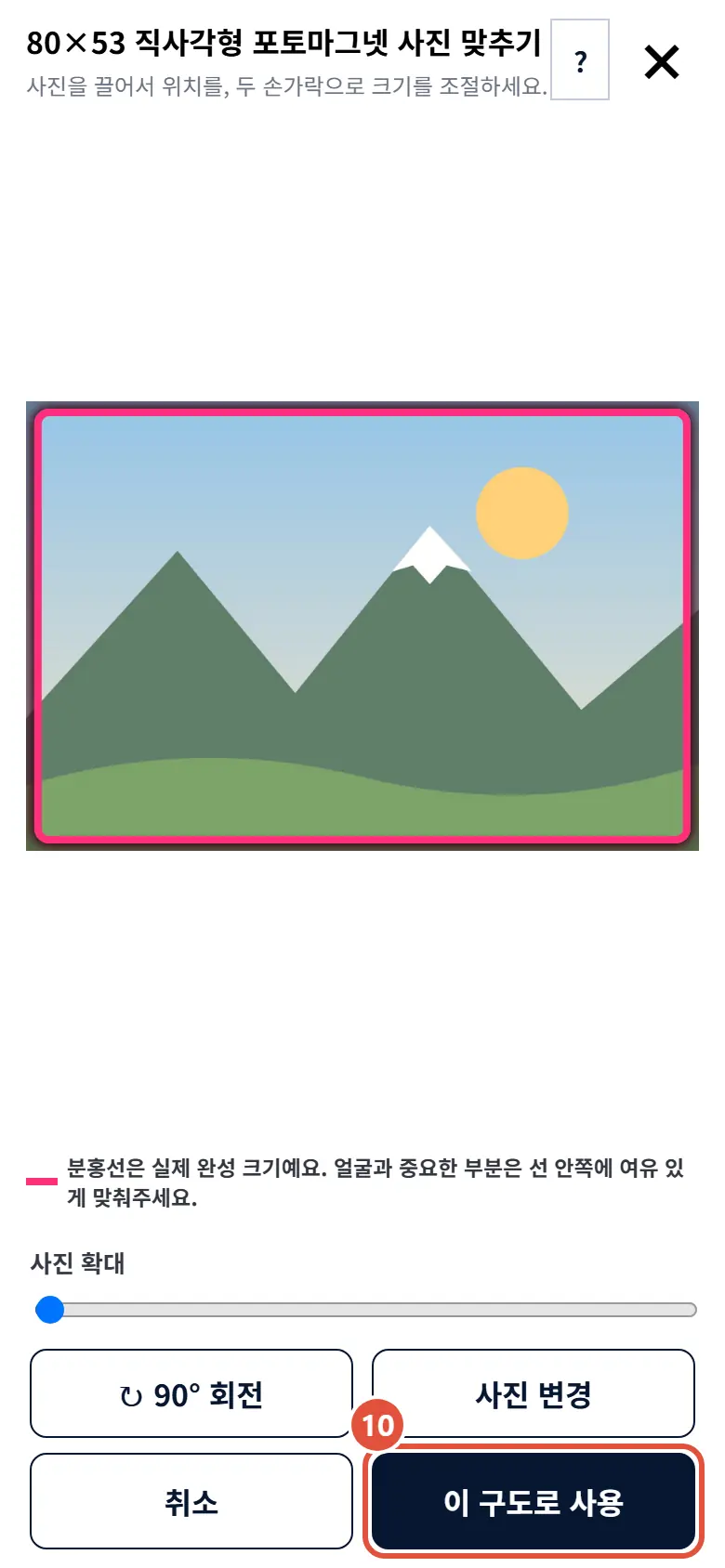
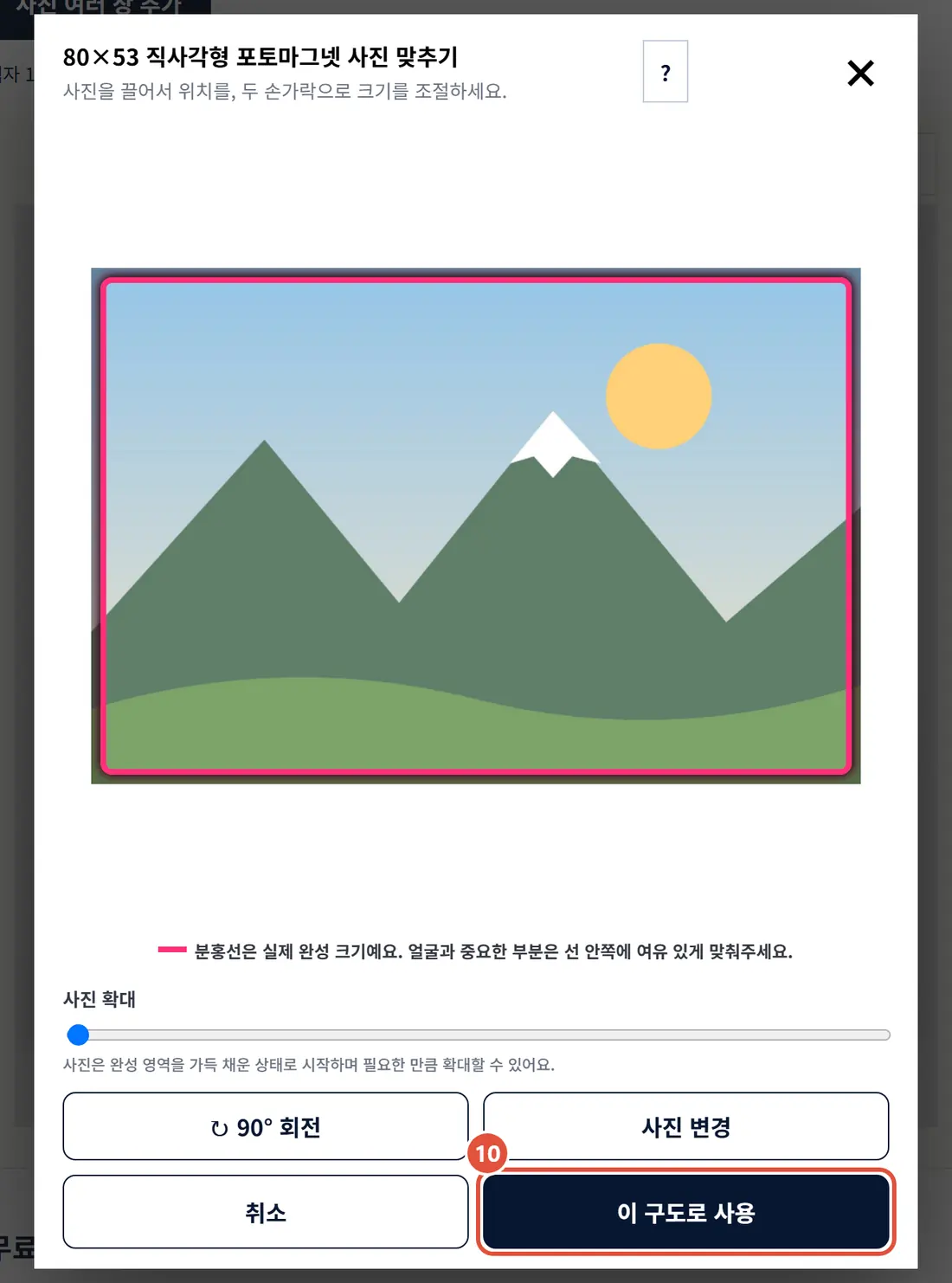
액자 속 사진을 누르면 [사진 교체]·[크롭 수정]·[사진 제거]가 나와요. [크롭 수정]에서 두 손가락으로 벌려 확대하고, 한 손가락으로 끌어서 옮기고, [↻ 90° 회전]으로 돌려요. 다 맞추면 [이 구도로 사용].
액자 배치는 화면 미리보기예요. 제작은 사진마다 맞춘 구도대로 해요.
구도 맞추기 · 5초 영상 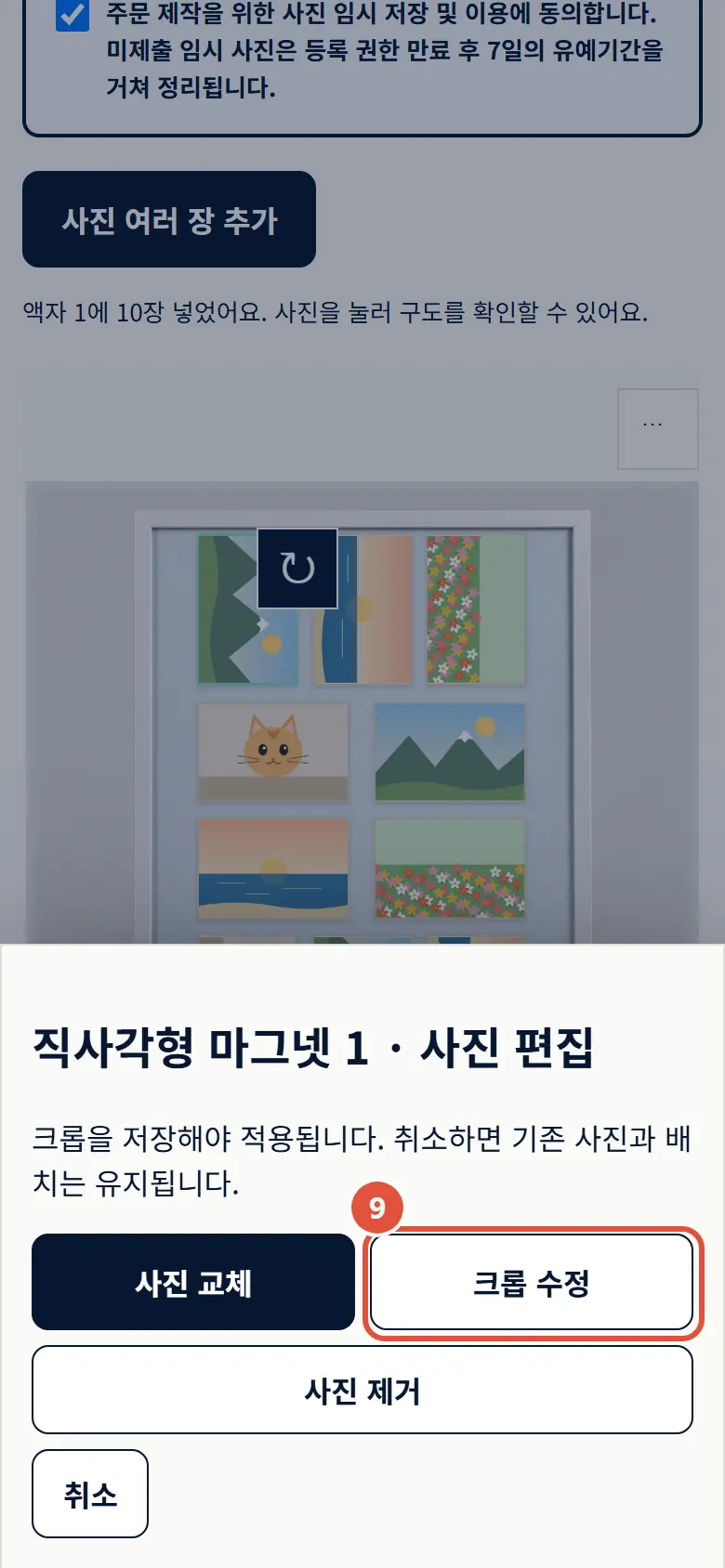
- 06
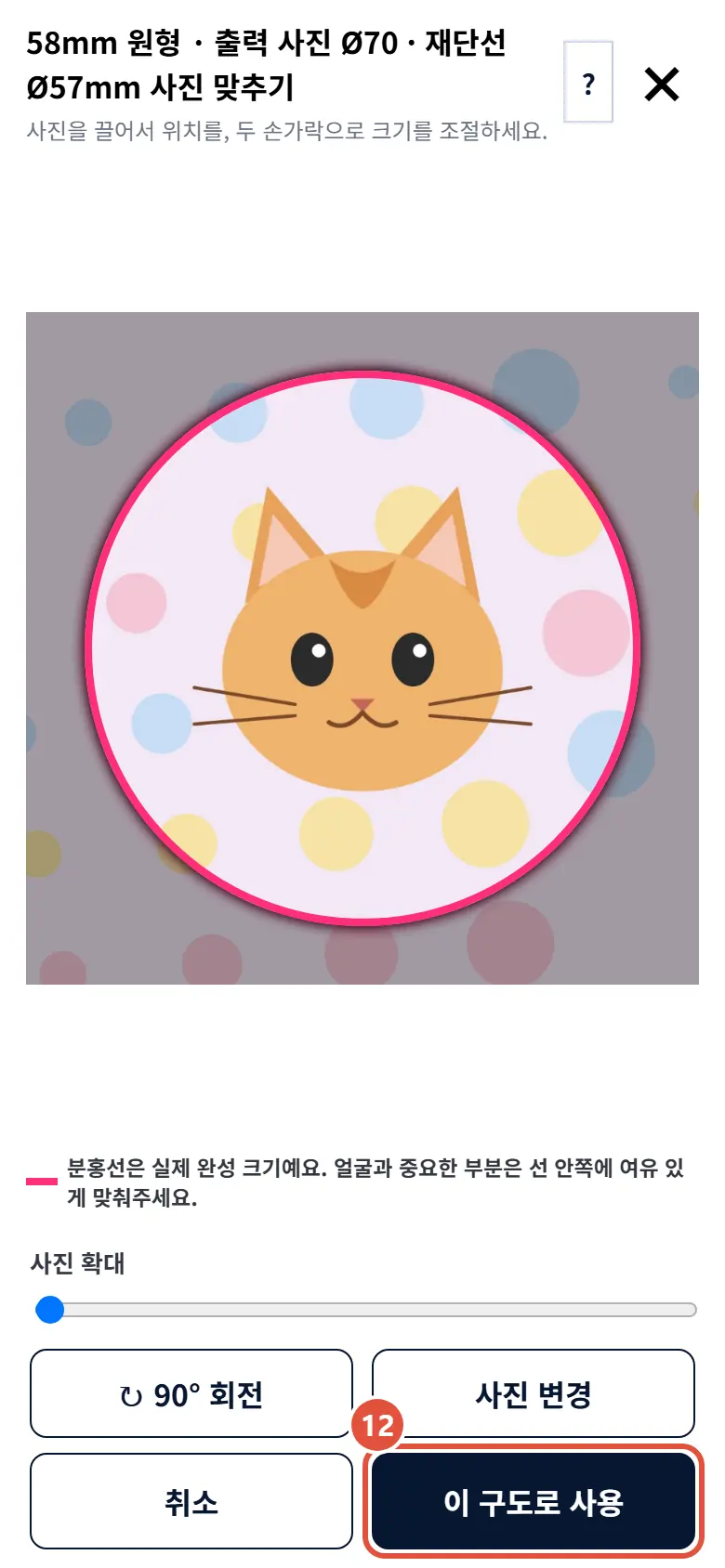
무료 58mm 배지 사진
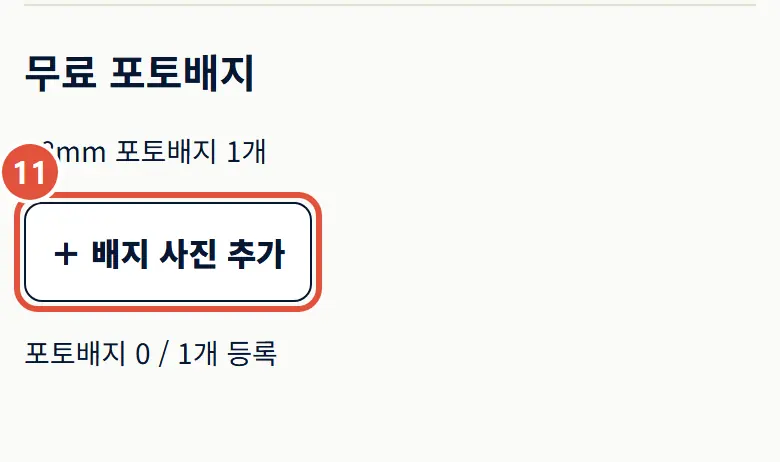
액자세트에는 58mm 원형 배지 1개가 무료예요. [+ 배지 사진 추가]로 배지에 쓸 사진을 따로 고르고, 동그라미 안에 맞춘 뒤 [이 구도로 사용].
- 07
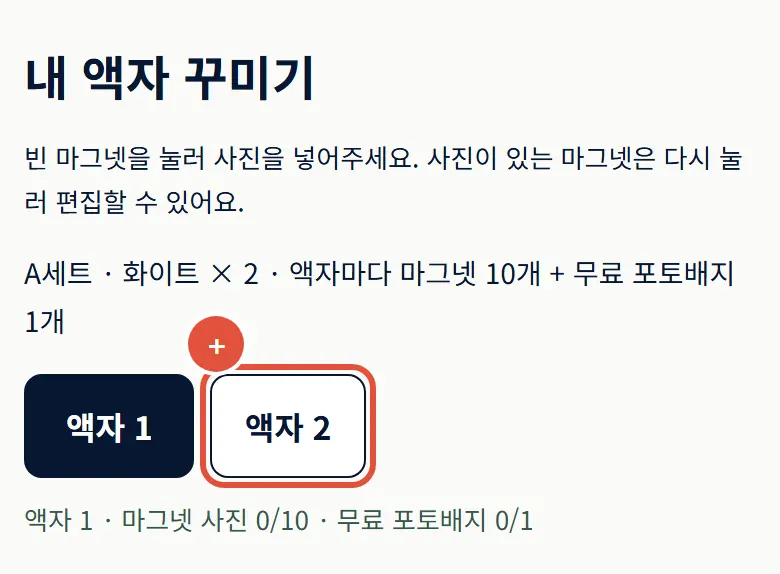
같은 세트를 여러 개 주문했다면
위에 [액자 1] [액자 2]가 생겨요. 액자마다 눌러서 따로 채우고, 배지 사진도 액자마다 하나씩 골라 주세요.
- 08
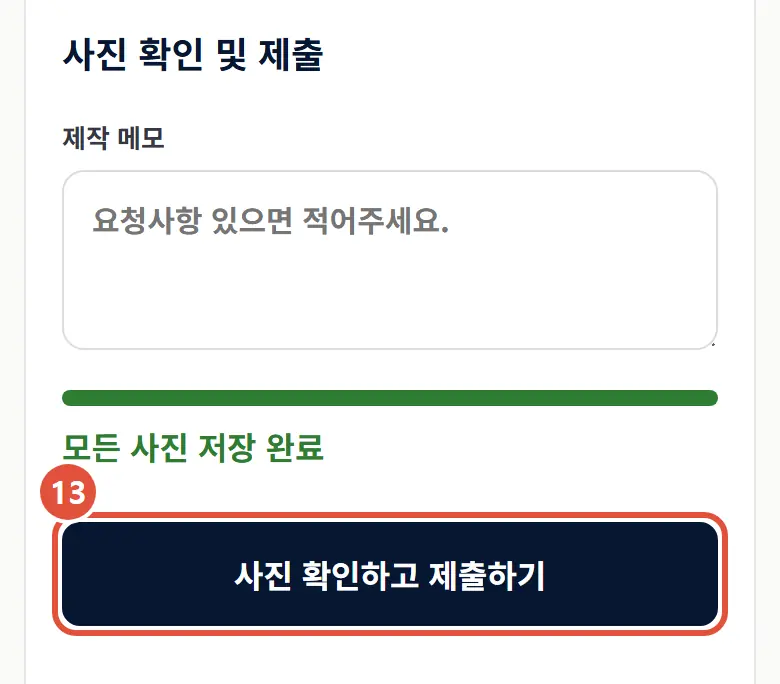
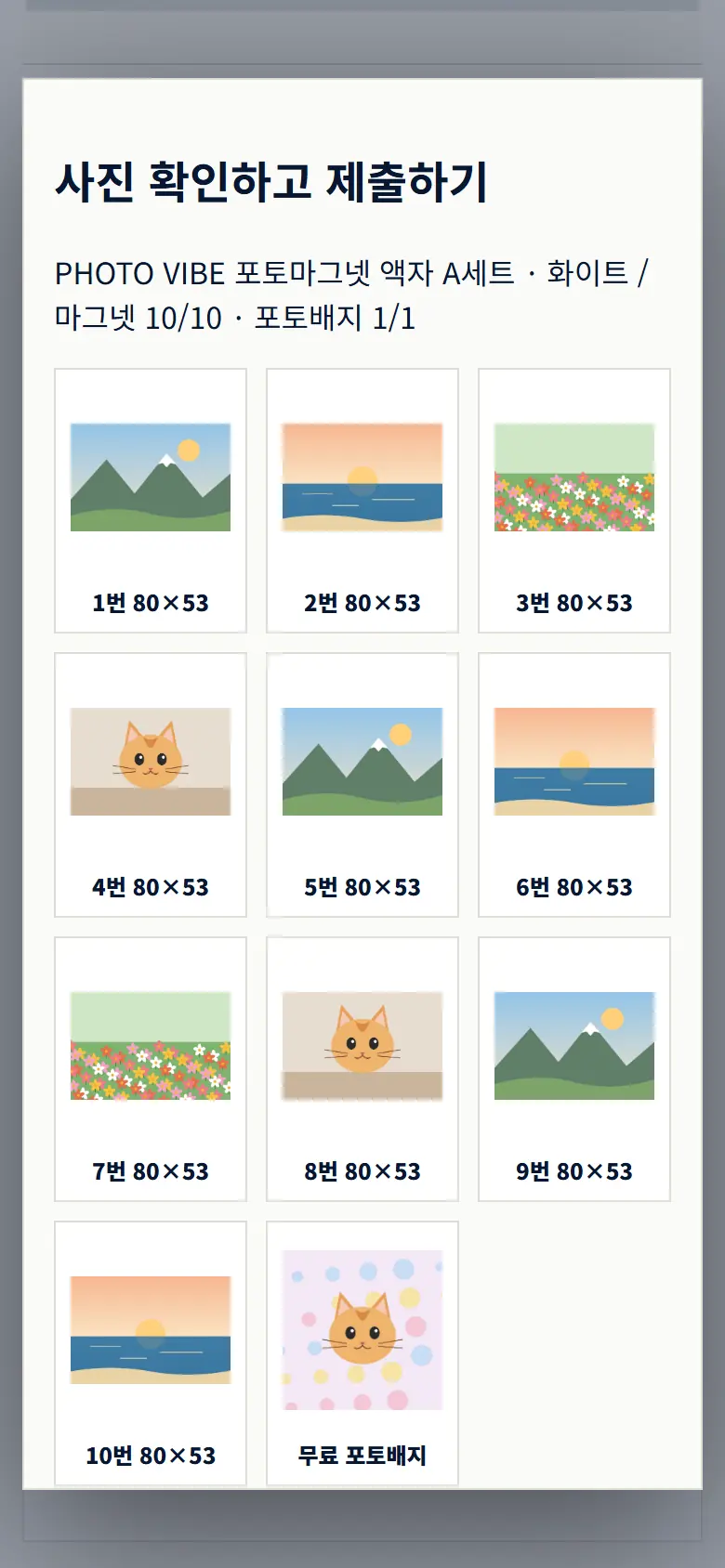
최종 제출
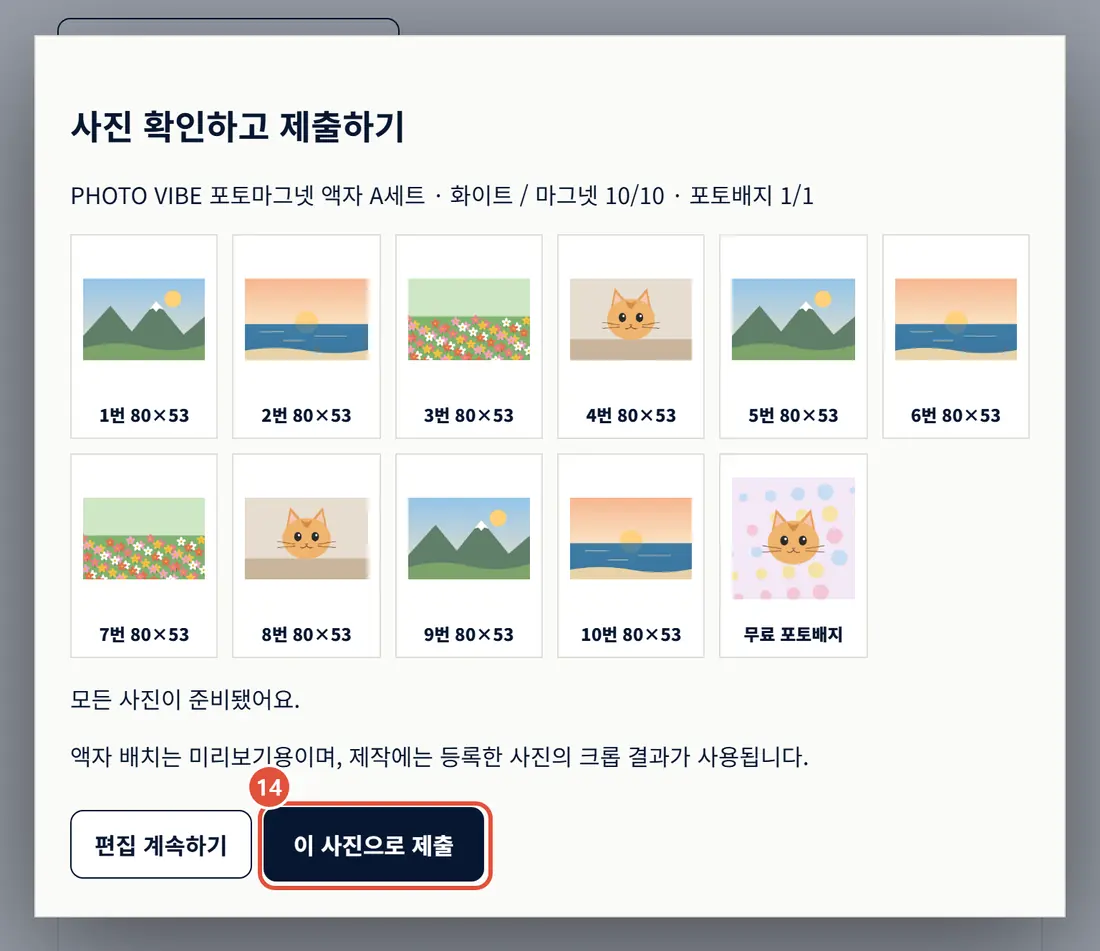
사진이 다 올라가면 [사진 확인하고 제출하기] → 마그넷·배지 사진을 한 번 더 보고 [이 사진으로 제출]을 누르면 접수 완료예요.
- 09
포토바이브 사진 확인
사진은 담당자가 직접 확인한 뒤 만들어요. 확인하기 전까지는 주문을 취소할 수 있어요.
- 10
제작·발송
사진 최종 제출 후 영업일 기준 3~5일 안에 보내드려요(최대 14일).
- 01
상품 고르기
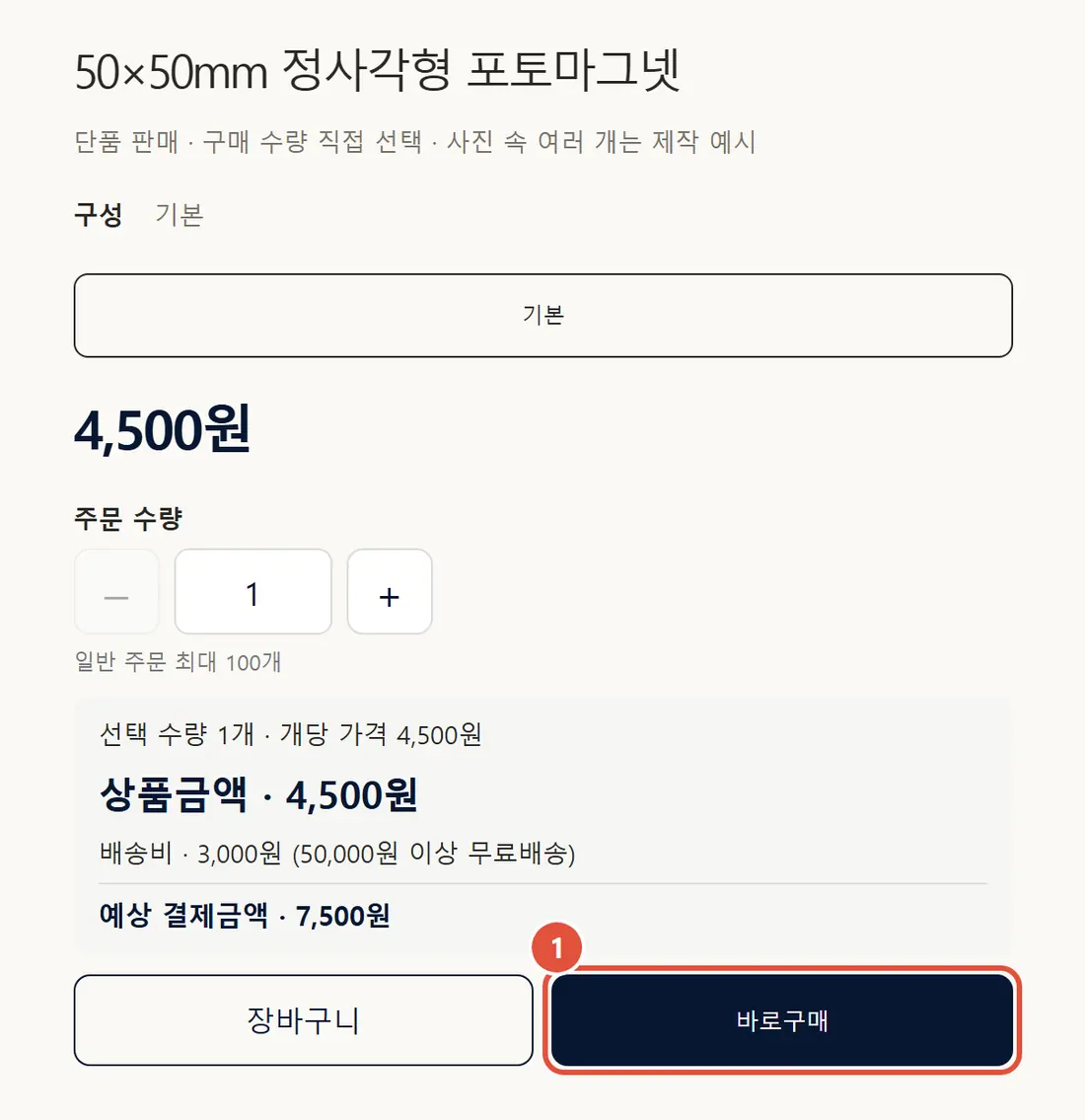
수량을 고르고 [바로구매]를 눌러요. 마그넷과 키링처럼 여러 상품을 같이 사려면 [장바구니]에 담아요.
- 02
주문·결제
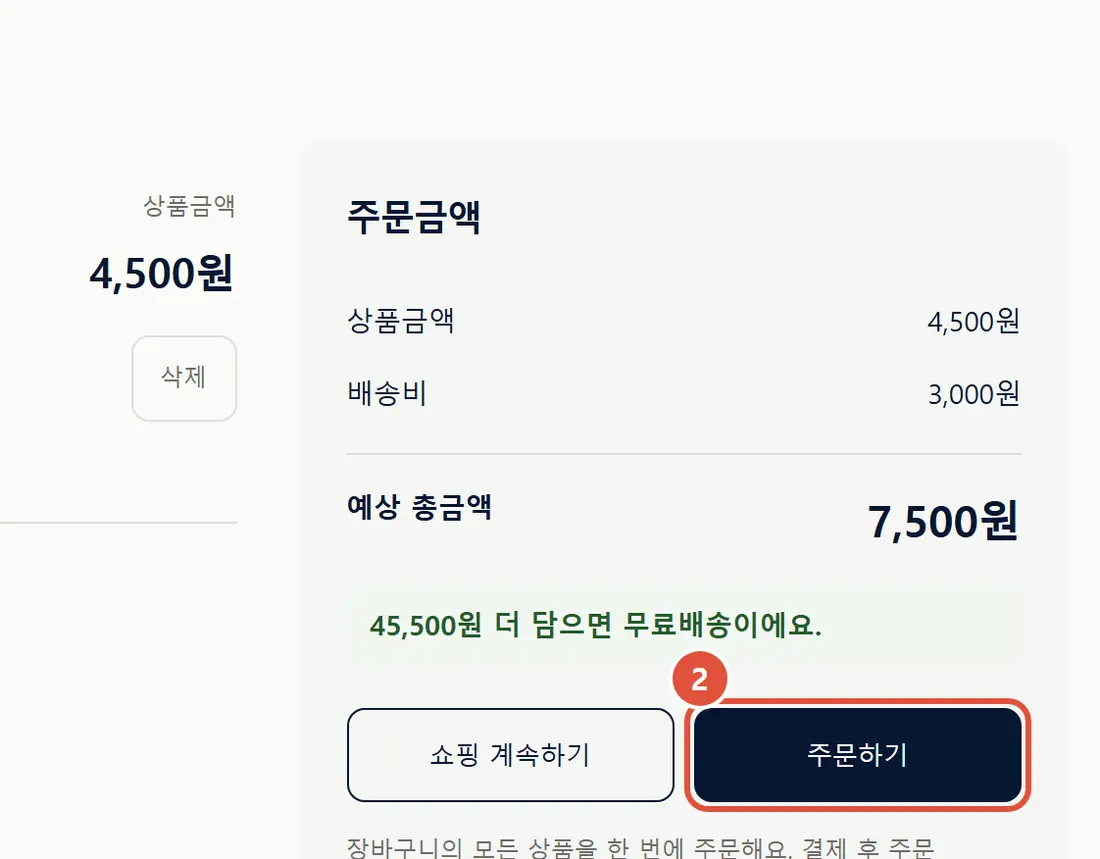
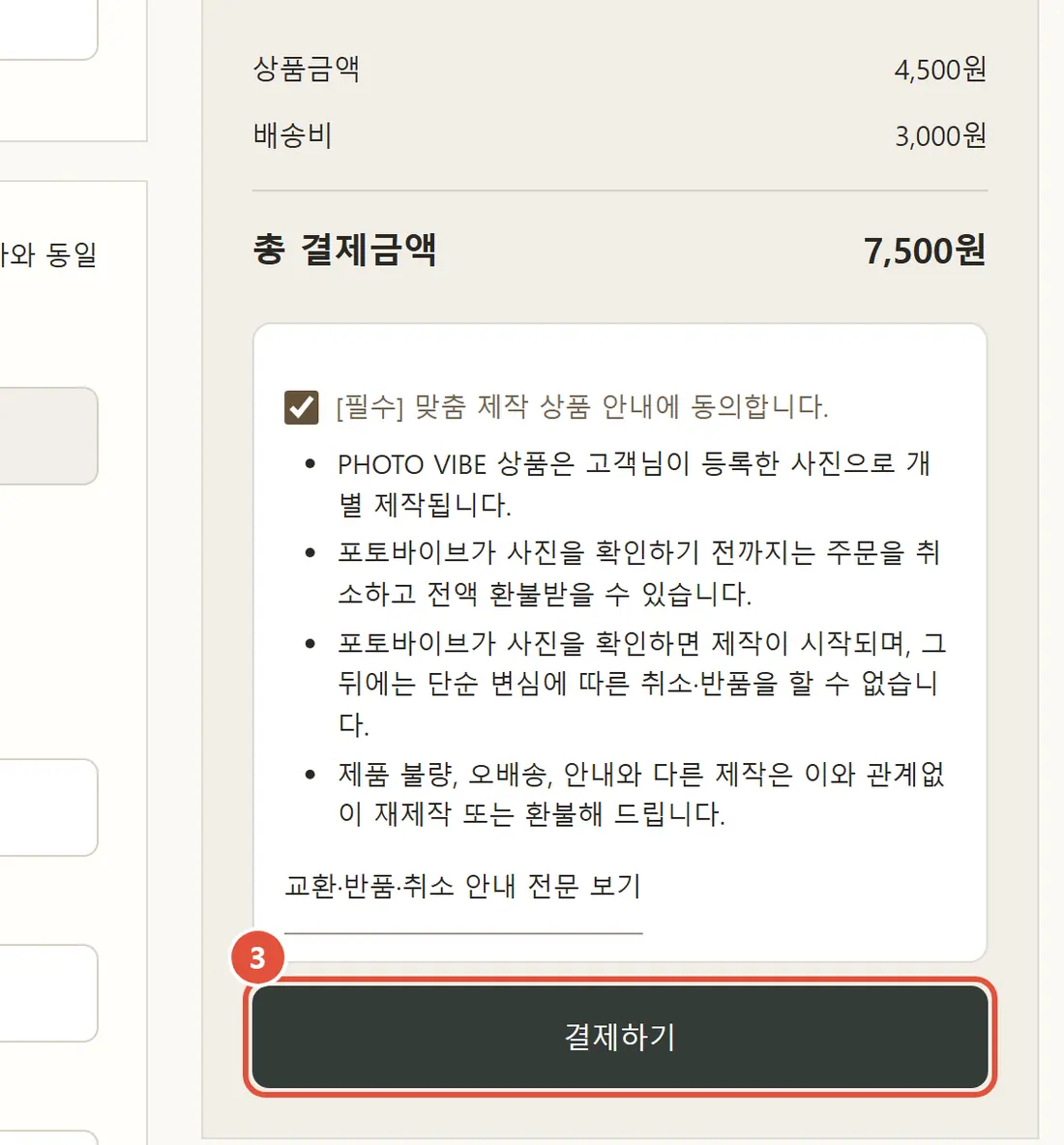
장바구니에서 [주문하기] → 주문자·배송 정보를 적고 안내에 동의한 뒤 [결제하기]를 눌러요.
- 03
[사진 등록하기]
결제가 끝나면 주문 화면에 상품마다 [사진 등록하기]가 나와요. 동의에 체크하고 [사진 등록하기]를 눌러요. 마그넷과 키링을 같이 주문했으면 하나씩 눌러 등록해요.
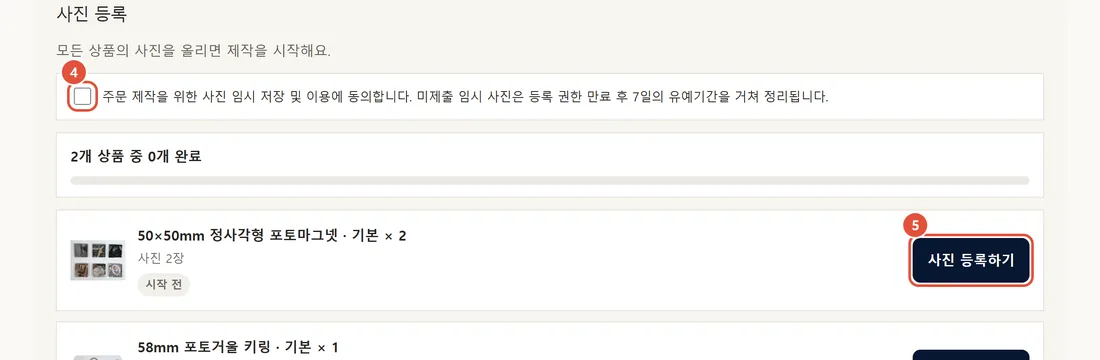
- 04
사진 여러 장 넣기
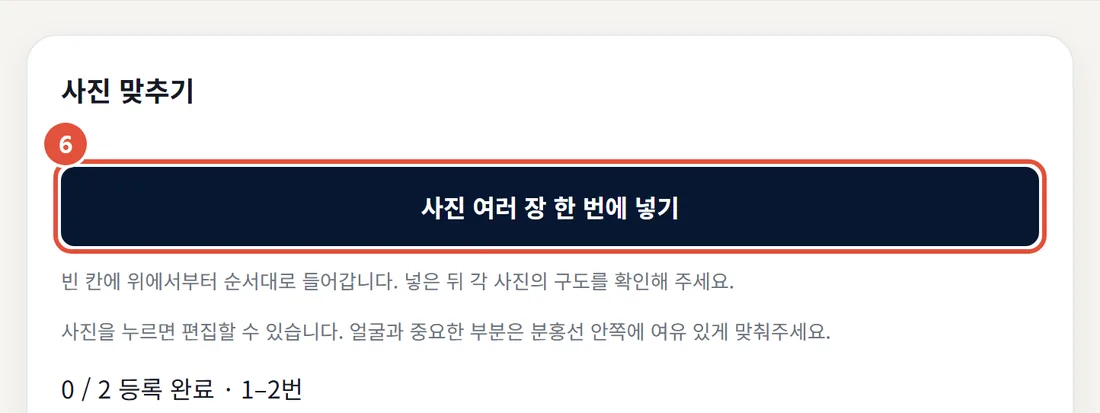
[사진 여러 장 한 번에 넣기]를 누른 뒤 PC에 있는 사진 파일을 Ctrl(또는 Shift)을 누른 채 여러 개 골라요. 칸마다 순서대로 들어가요.
주문 화면에서 동의했으면 여기서는 다시 체크하지 않아요.
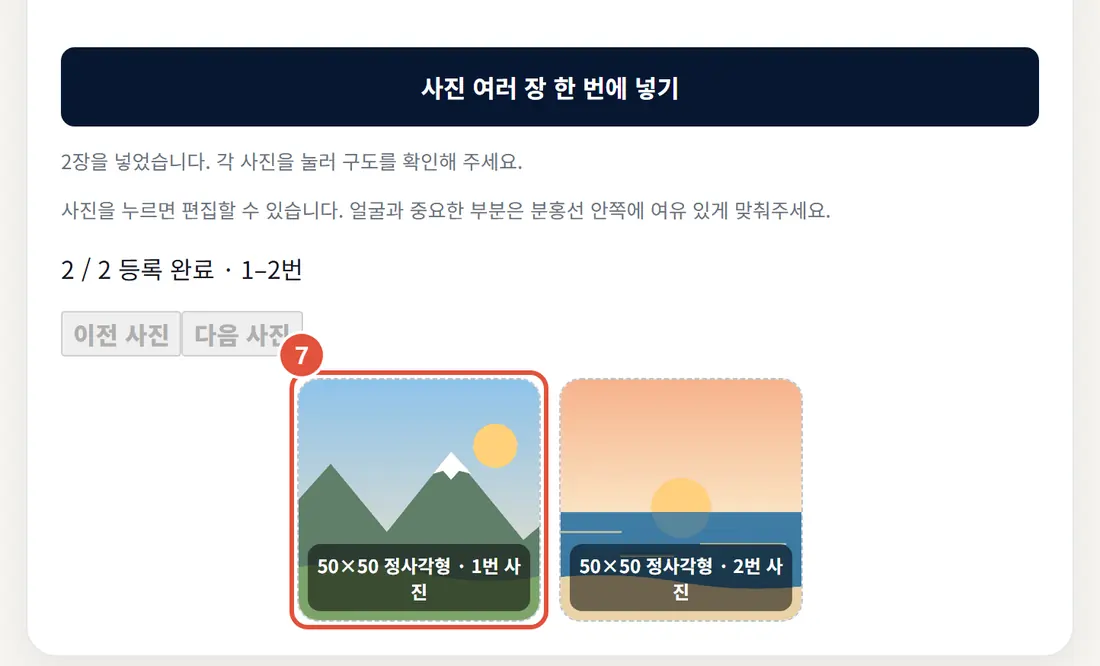
- 05
구도 맞추기
사진을 클릭해서 [사진 확대] 막대를 밀어 크기를 키우고, 사진을 마우스로 끌어서 옮기고, [↻ 90° 회전]으로 돌려요. 다 맞추면 [이 구도로 사용].
구도 맞추기 · 5초 영상 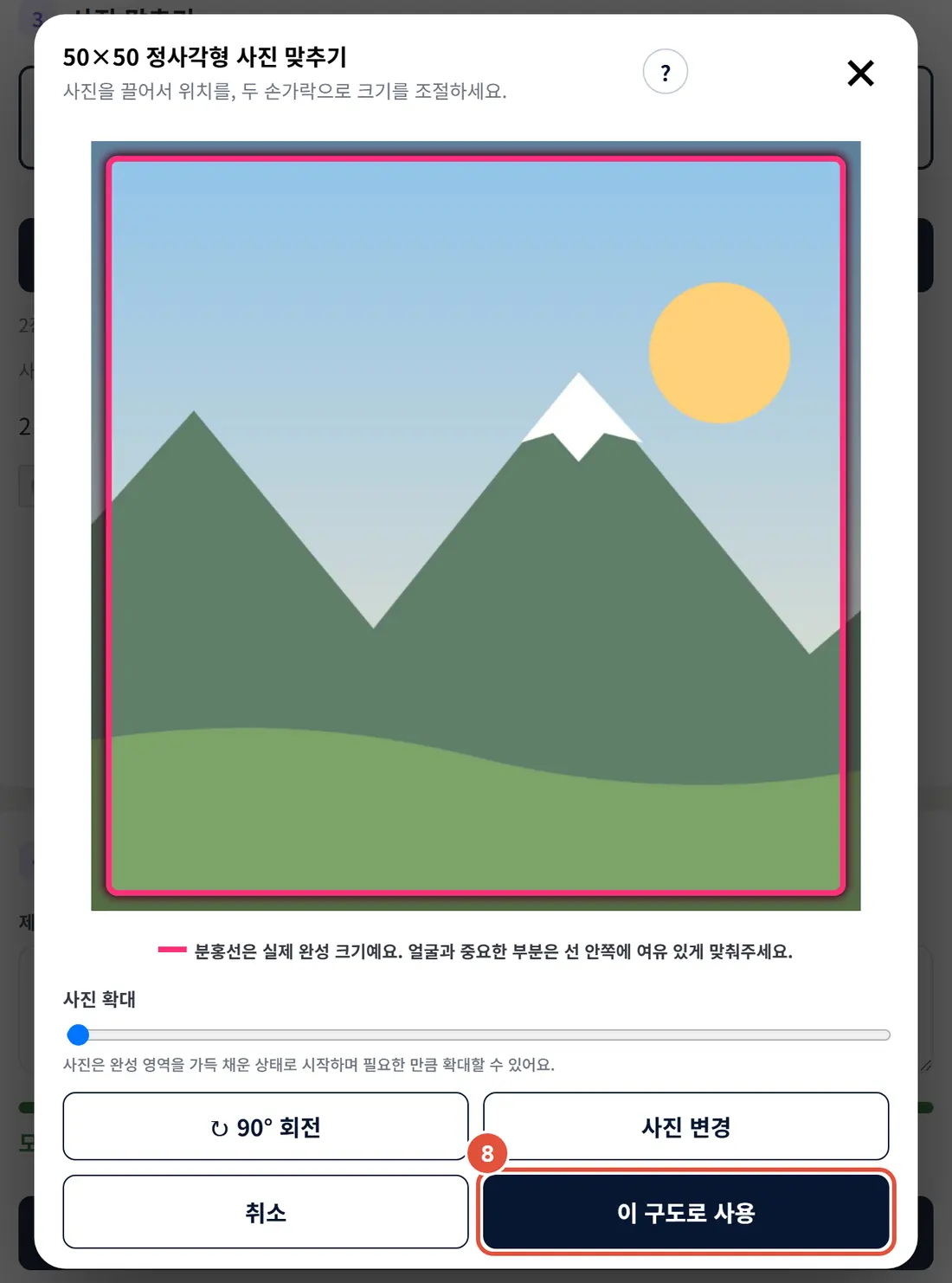
- 06
최종 제출
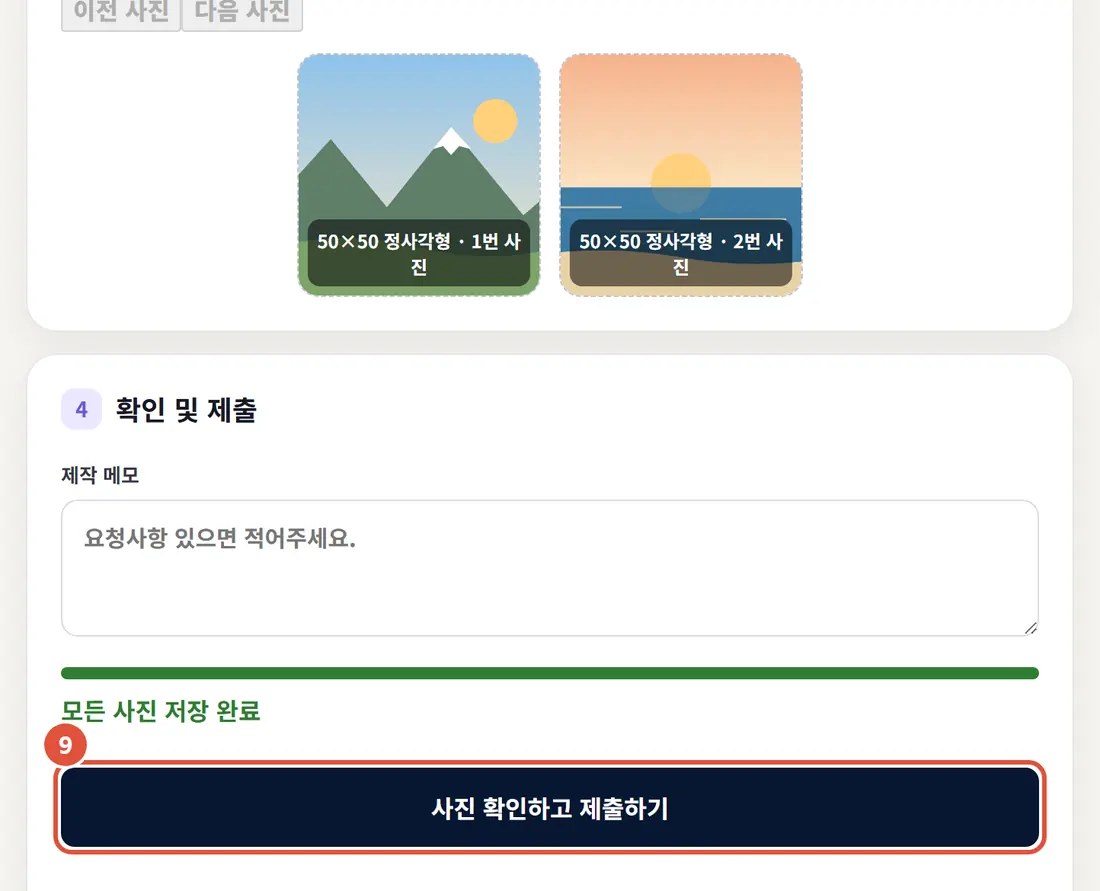
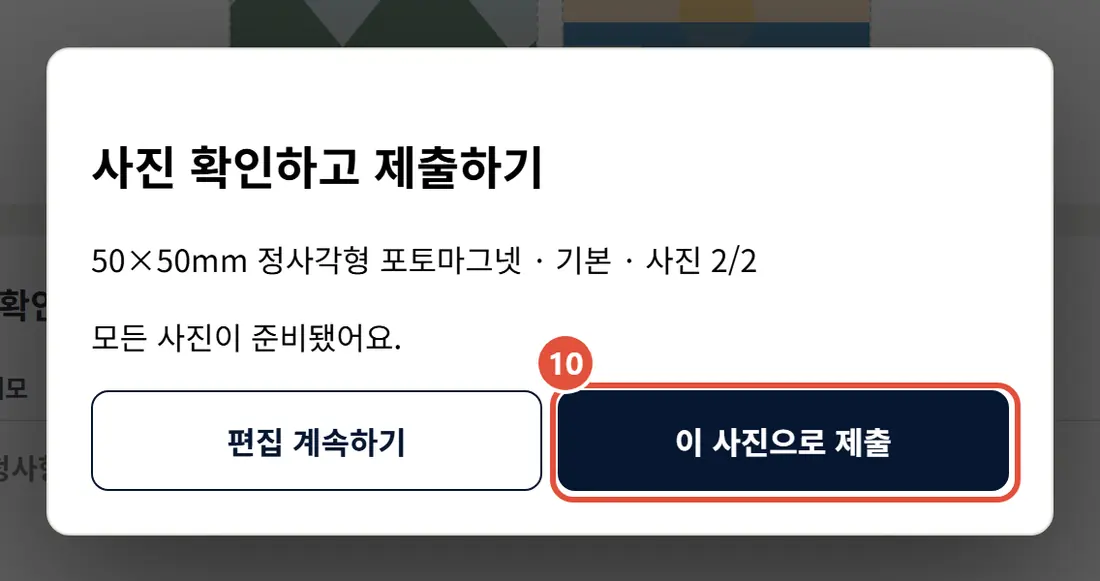
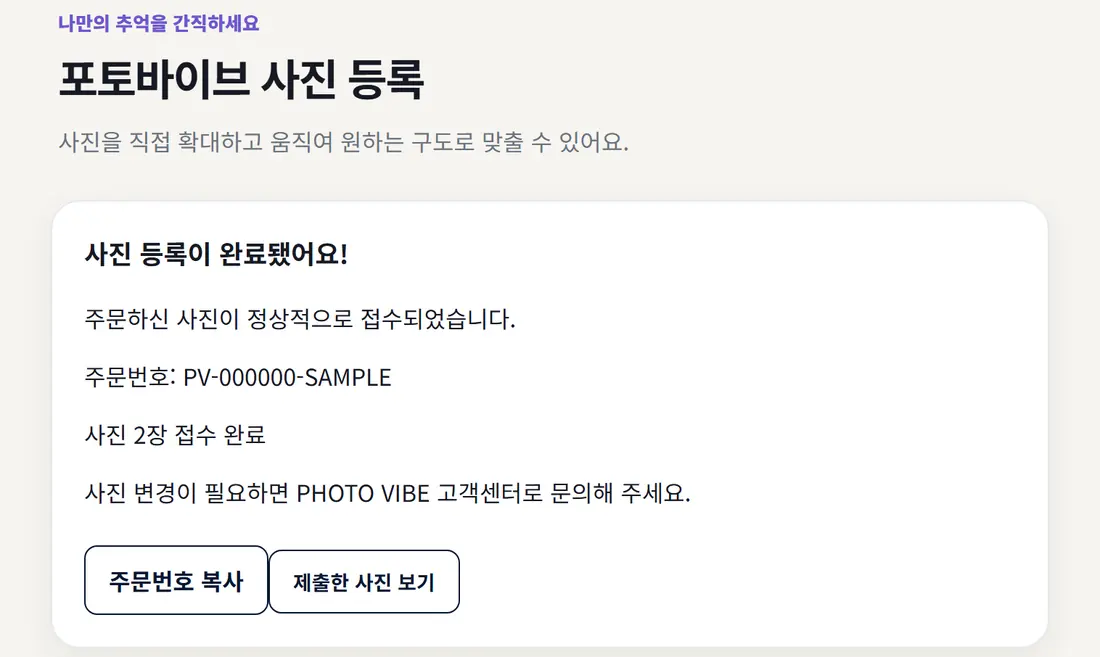
사진이 다 올라가면 [사진 확인하고 제출하기] → [이 사진으로 제출]을 누르면 접수 완료예요.
- 07
포토바이브 사진 확인
사진은 담당자가 직접 확인한 뒤 만들어요. 확인하기 전까지는 주문을 취소할 수 있어요.
- 08
제작·발송
사진 최종 제출 후 영업일 기준 3~5일 안에 보내드려요(최대 14일).
- 01
세트·색상 고르기
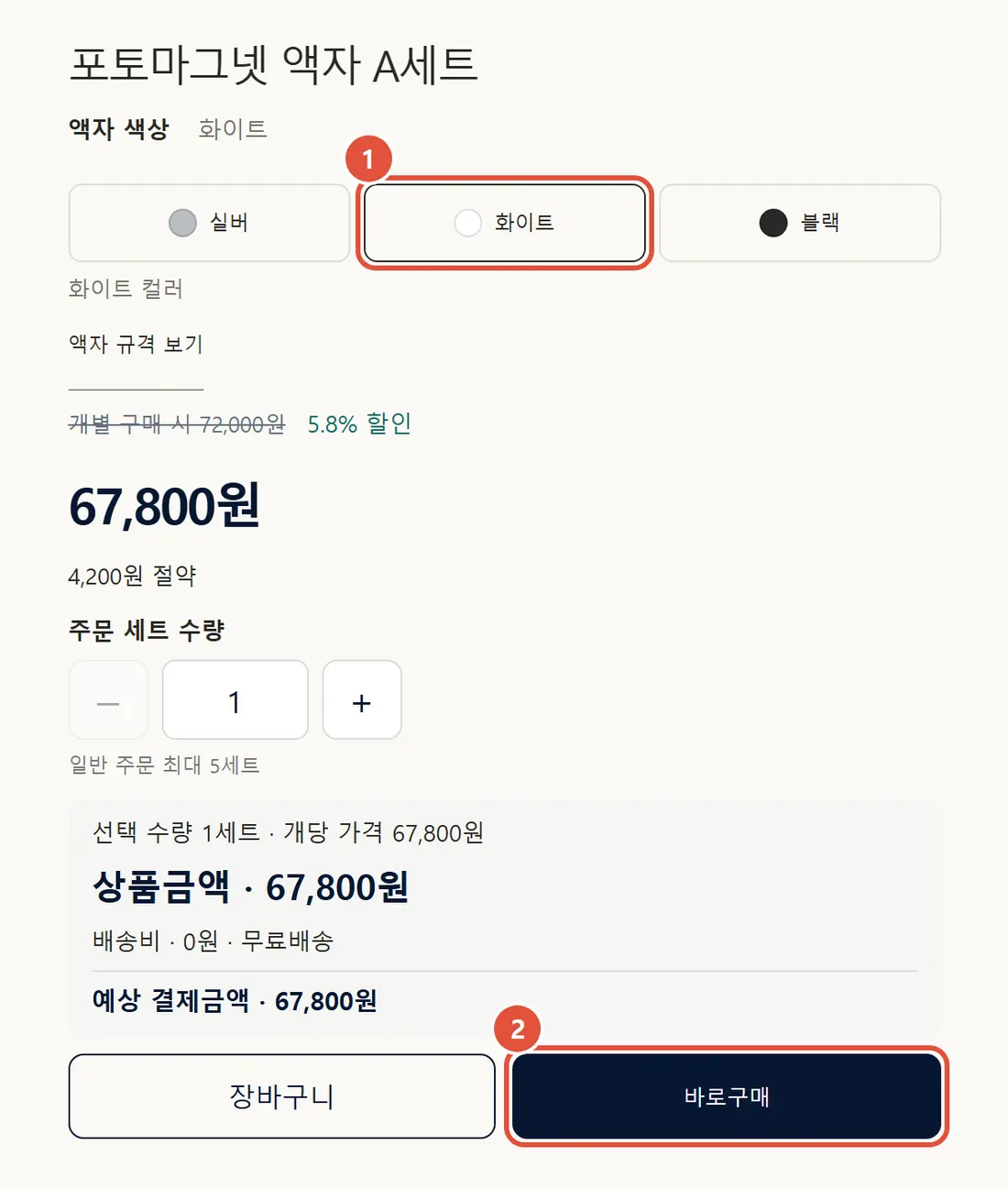
액자 색상(실버·화이트·블랙)과 세트 수량을 고르고 [바로구매]를 눌러요. 다른 상품과 같이 사려면 [장바구니]에 담아요.
- 02
주문·결제
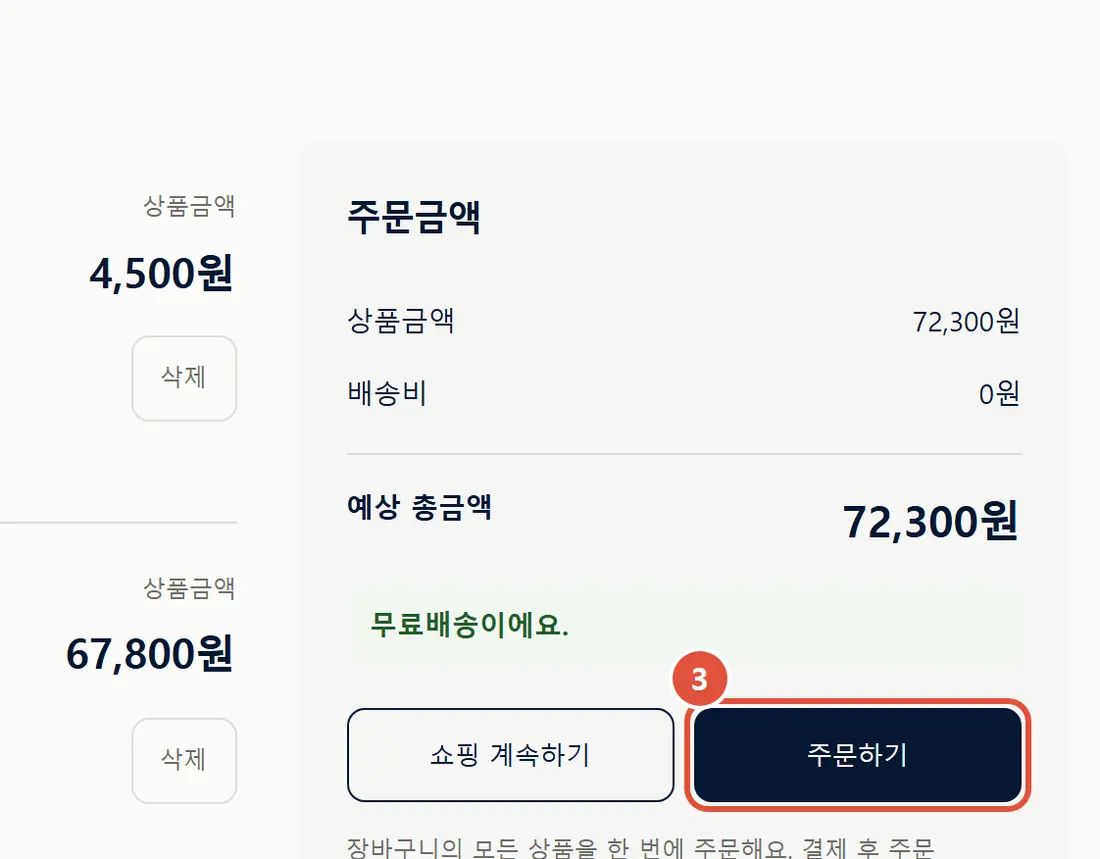
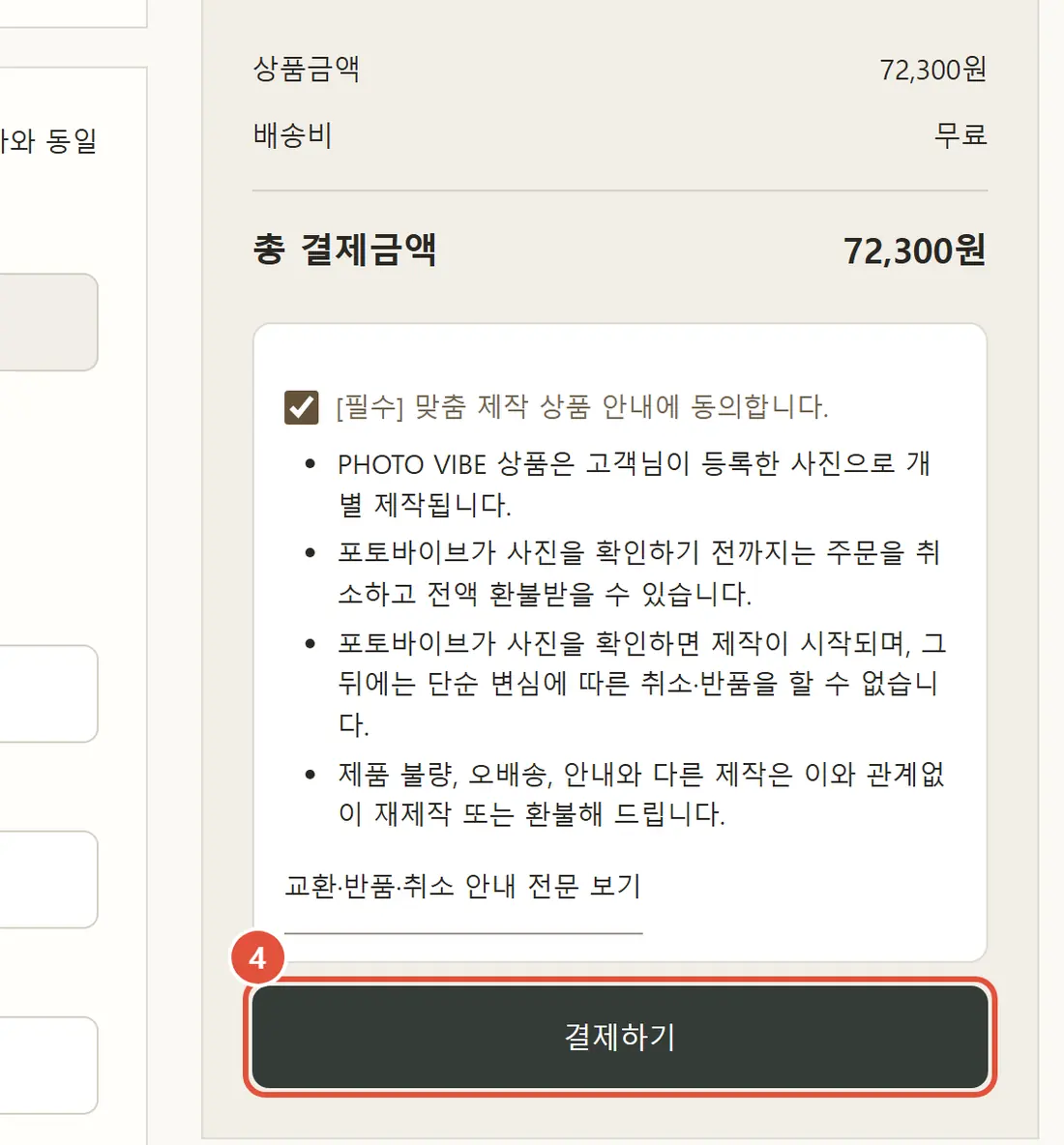
장바구니에서 [주문하기] → 주문자·배송 정보를 적고 안내에 동의한 뒤 [결제하기]를 눌러요.
- 03
[사진 등록하기]
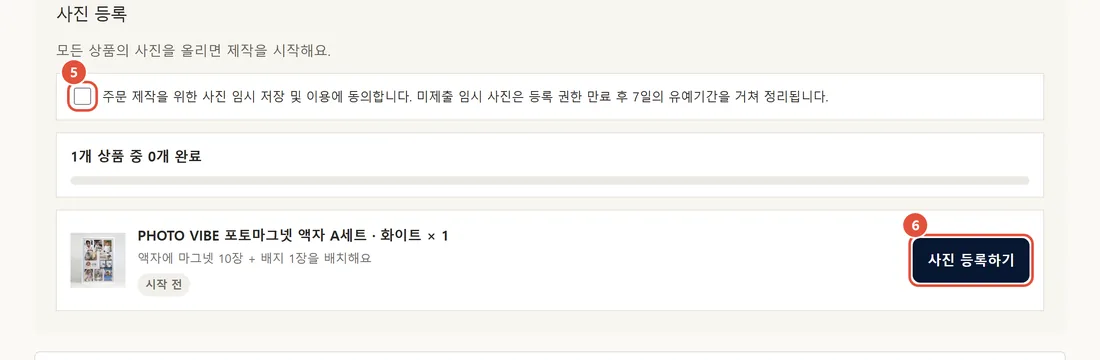
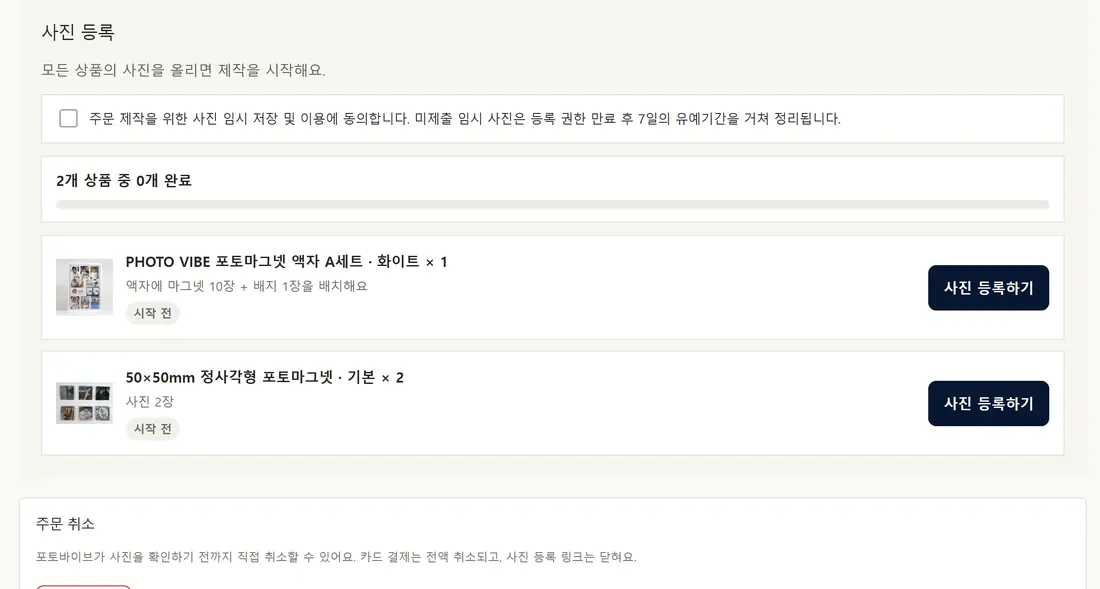
결제가 끝나면 주문 화면에 [사진 등록하기]가 나와요. 동의에 체크하고 [사진 등록하기]를 눌러요. 마그넷·키링을 같이 주문했으면 상품마다 [사진 등록하기]가 따로 있어요.
- 04
액자 채우기 내 액자 꾸미기
[사진 여러 장 추가]를 누른 뒤 PC에 있는 사진 파일을 Ctrl(또는 Shift)을 누른 채 여러 개 골라요. 액자 칸에 위에서부터 차례로 들어가요. 빈 칸(+)을 눌러 한 장씩 넣어도 돼요.
주문 화면에서 동의했으면 여기서는 다시 체크하지 않아요.
액자 채우기 · 4초 영상 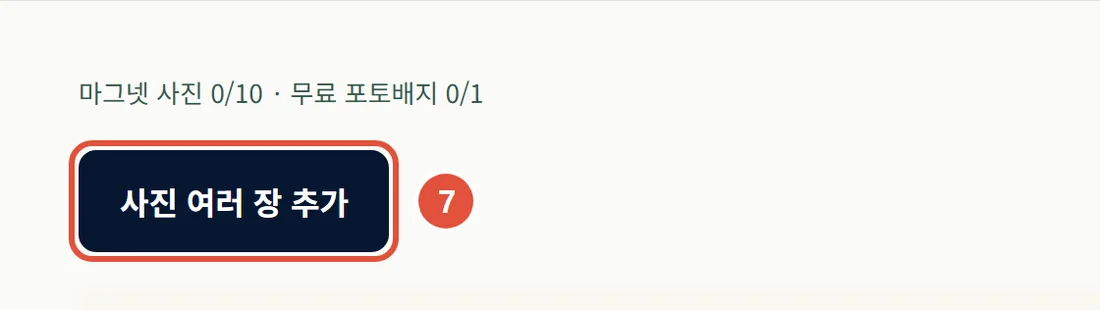
- 05
칸별 구도 맞추기
액자 속 사진을 클릭하면 [사진 교체]·[크롭 수정]·[사진 제거]가 나와요. [크롭 수정]에서 [사진 확대] 막대를 밀어 크기를 키우고, 사진을 마우스로 끌어서 옮기고, [↻ 90° 회전]으로 돌려요. 다 맞추면 [이 구도로 사용].
액자 배치는 화면 미리보기예요. 제작은 사진마다 맞춘 구도대로 해요.
구도 맞추기 · 5초 영상 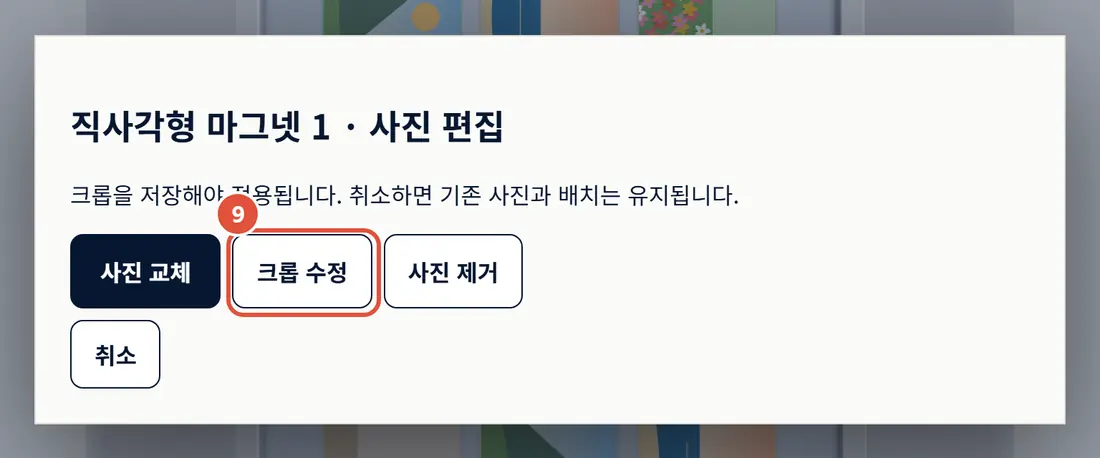
- 06
무료 58mm 배지 사진
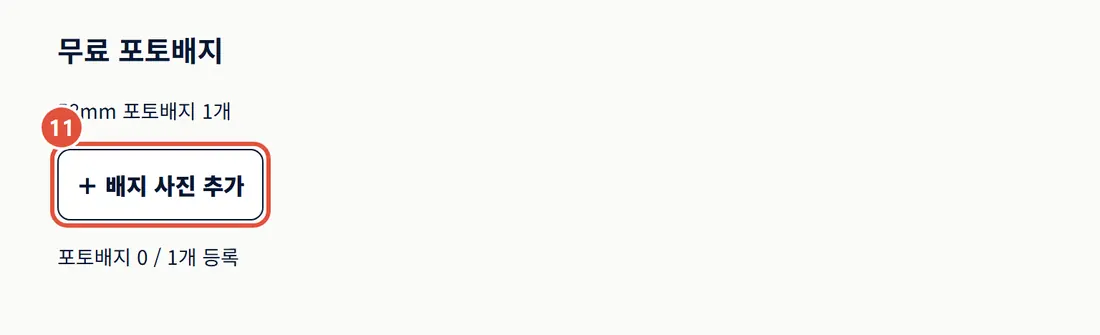
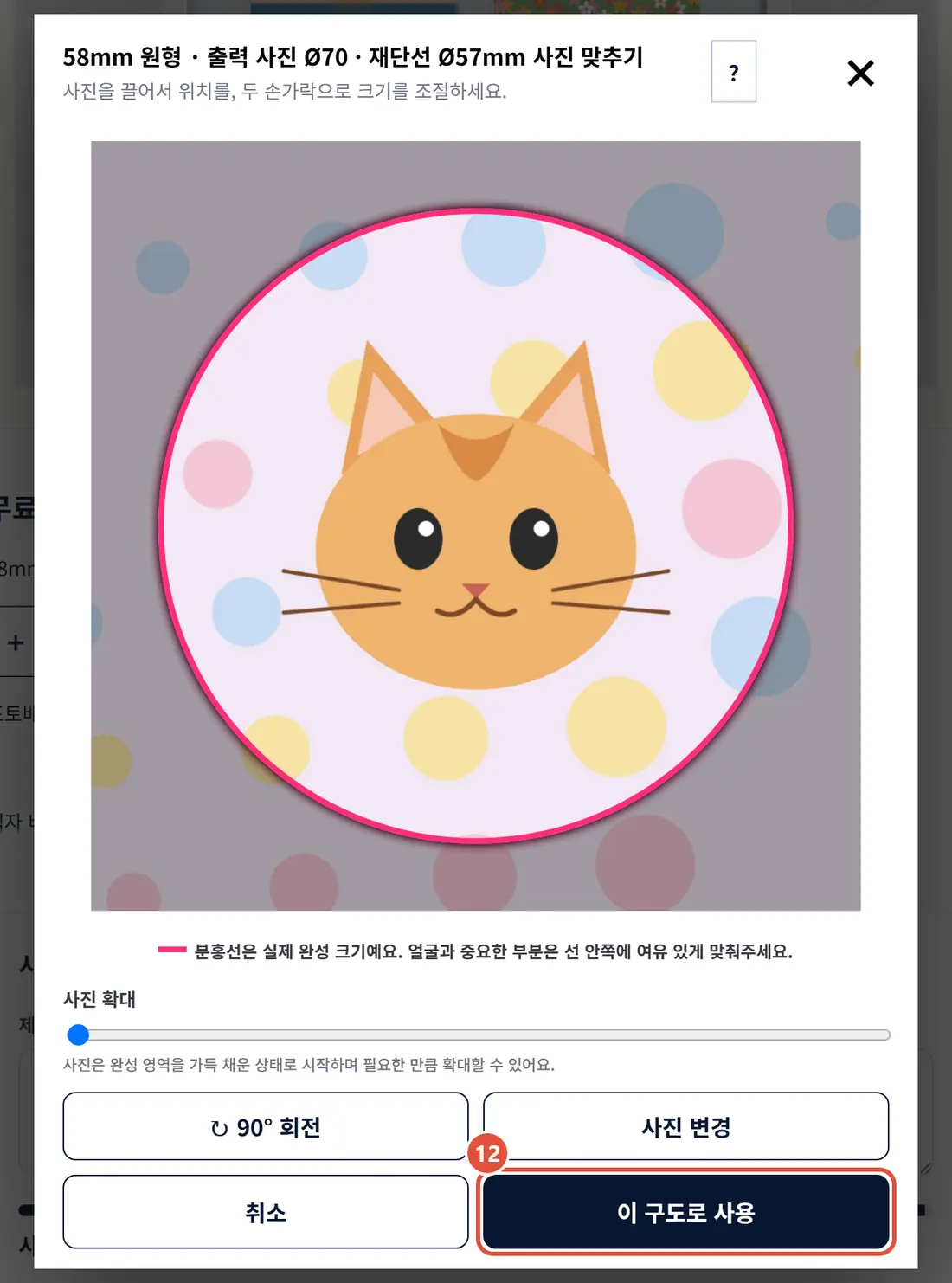
액자세트에는 58mm 원형 배지 1개가 무료예요. [+ 배지 사진 추가]로 배지에 쓸 사진을 따로 고르고, 동그라미 안에 맞춘 뒤 [이 구도로 사용].
- 07
같은 세트를 여러 개 주문했다면
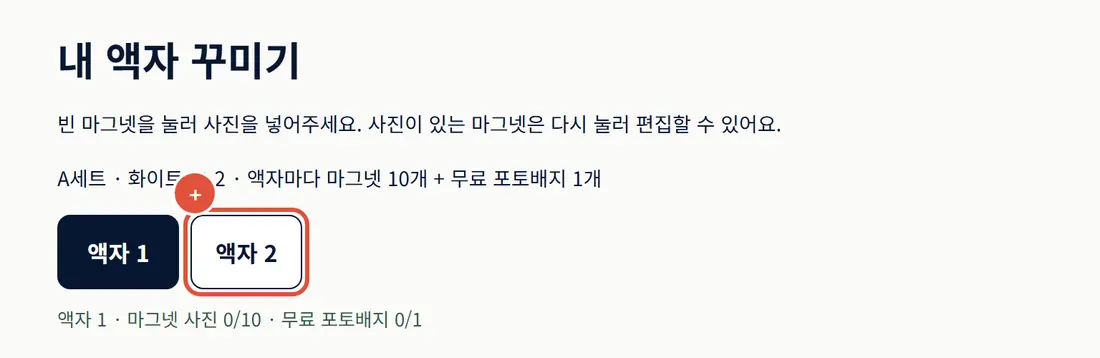
위에 [액자 1] [액자 2]가 생겨요. 액자마다 눌러서 따로 채우고, 배지 사진도 액자마다 하나씩 골라 주세요.
- 08
최종 제출
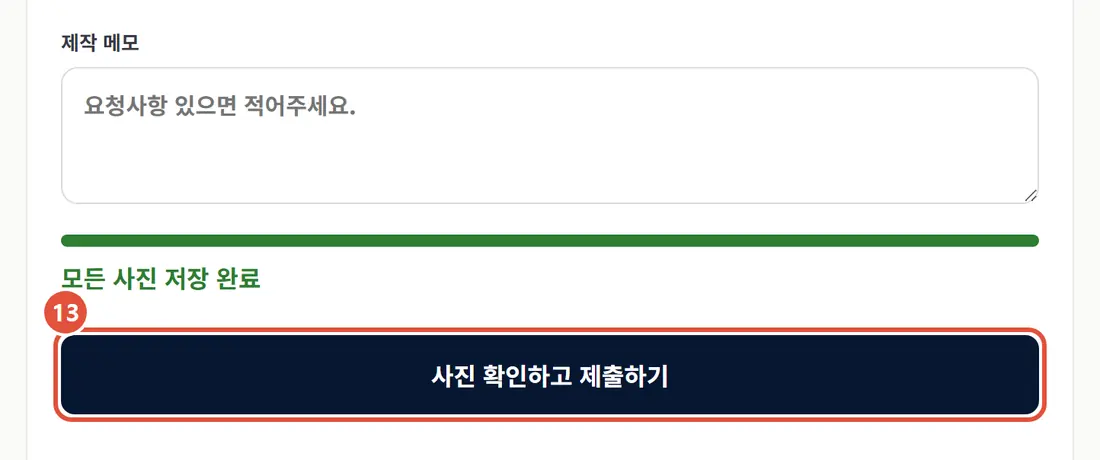
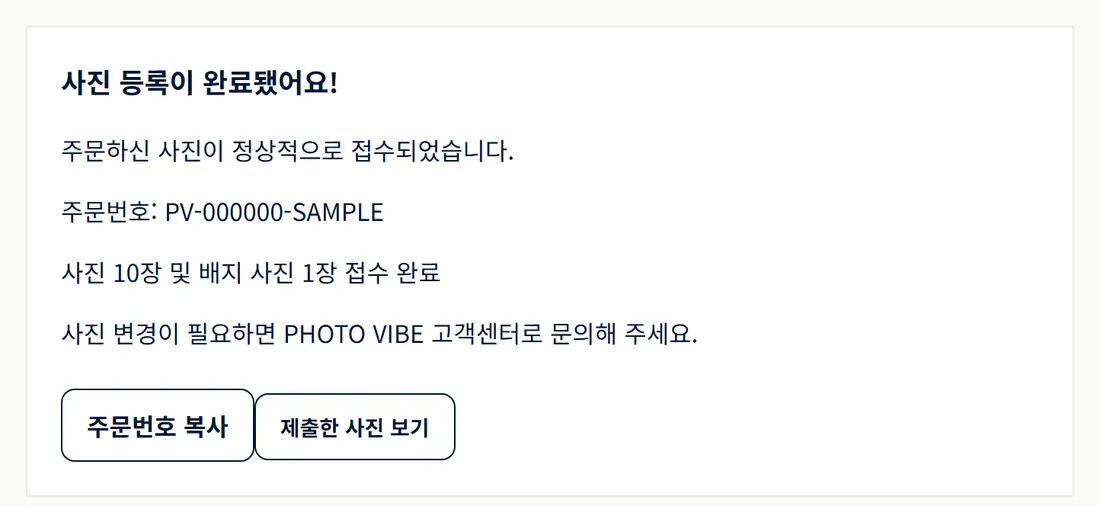
사진이 다 올라가면 [사진 확인하고 제출하기] → 마그넷·배지 사진을 한 번 더 보고 [이 사진으로 제출]을 누르면 접수 완료예요.
- 09
포토바이브 사진 확인
사진은 담당자가 직접 확인한 뒤 만들어요. 확인하기 전까지는 주문을 취소할 수 있어요.
- 10
제작·발송
사진 최종 제출 후 영업일 기준 3~5일 안에 보내드려요(최대 14일).
다른 기기에서 이어서 등록하기
비회원은 주문조회에서 주문번호와 휴대폰 번호를 넣으면 어느 기기에서든 이어서 등록할 수 있어요. 회원은 마이페이지에서 주문을 열어 주세요.
주문조회 바로가기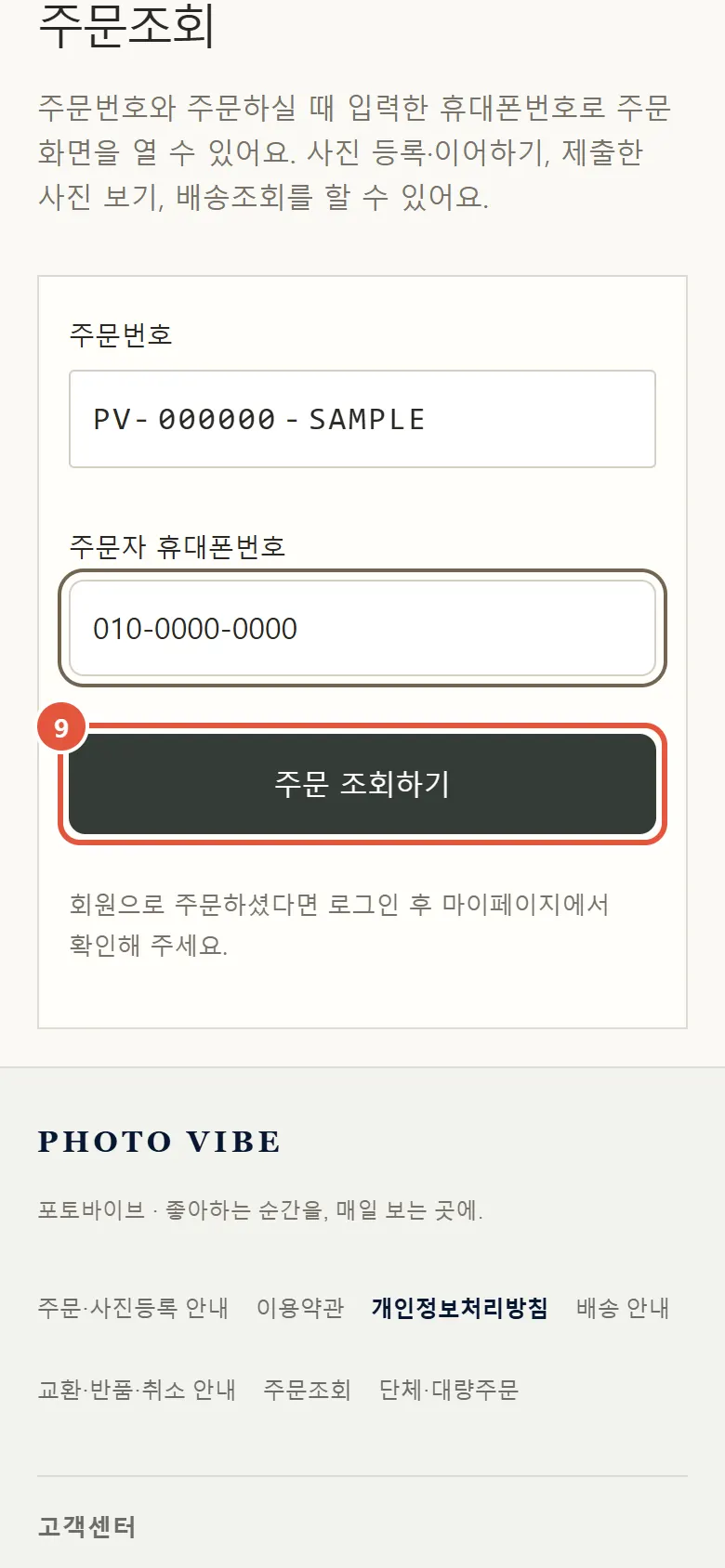
이렇게 맞춰 주세요
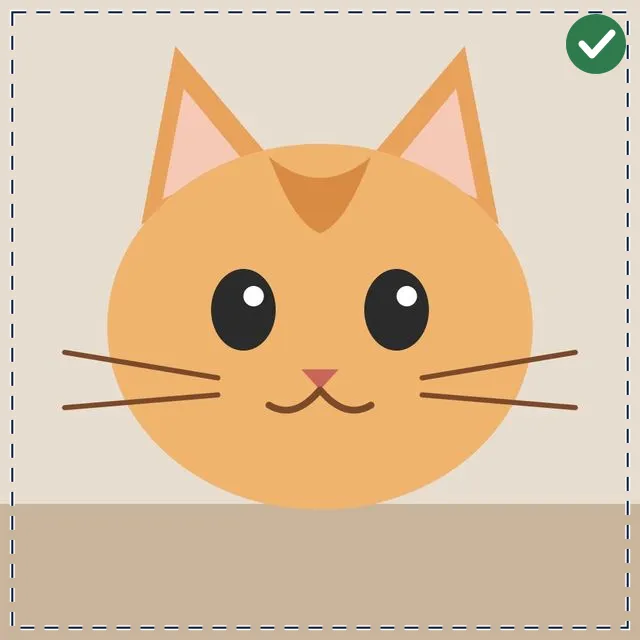
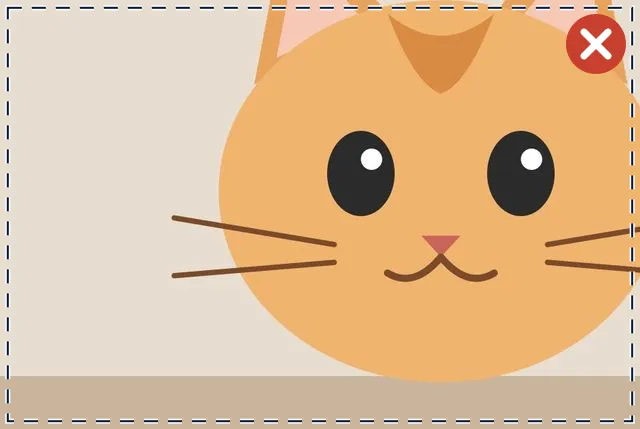
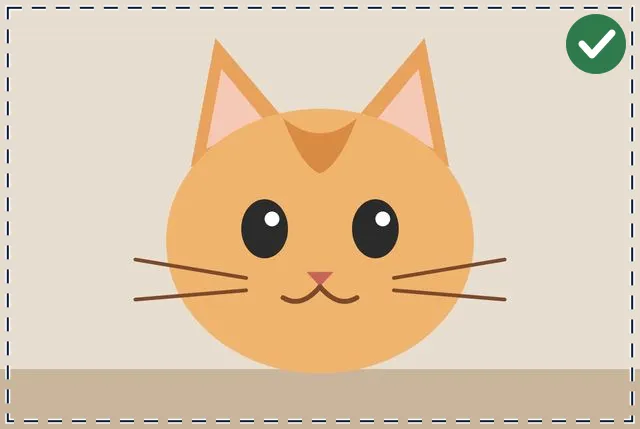
점선이 실제로 잘리는 선이에요. 얼굴이 가장자리에 붙으면 잘릴 수 있어요.
50×50
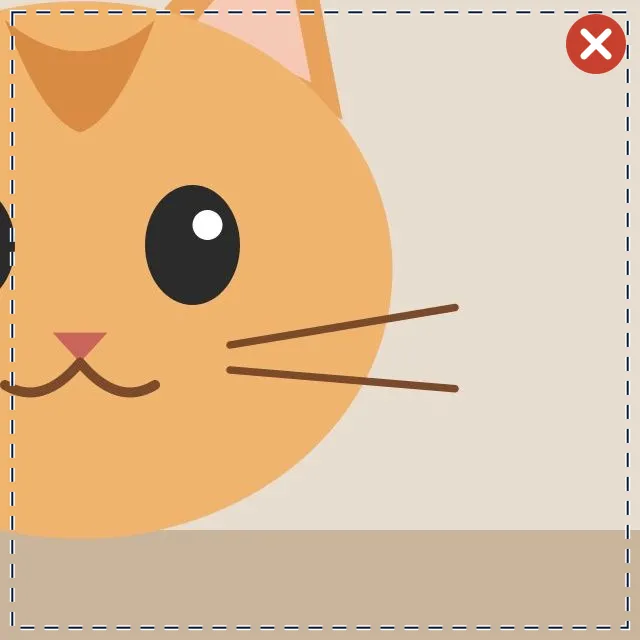
80×53
글로 자세히 보기
주문 완료
원하는 상품과 수량·옵션을 선택해 주문합니다. 결제가 확인되면 해당 주문의 사진 등록 화면으로 이동할 수 있습니다. 사진이 필요 없는 A4 액자 단품은 사진 등록 없이 진행됩니다.
사진 등록
휴대폰이나 PC에서 여러 장을 한 번에 추가하거나 각 마그넷에 사진을 개별 등록할 수 있습니다. 같은 원본 사진을 여러 칸에 사용할 수 있습니다. 일괄 추가한 사진은 자동 구도가 적용되므로 각 사진을 눌러 확인해주세요.
사진 구도 조절
각 사진을 눌러 확대·이동하고 90도 단위로 회전해 원하는 구도를 맞춰주세요. 얼굴과 중요한 부분은 가장자리에서 여유 있게 배치합니다. 구도 확정 버튼을 누르면 해당 사진의 제작용 크롭 정보가 저장됩니다.
무료 포토배지 등록
A/B/C 액자세트에는 무료 58mm 원형 포토배지 1개가 포함됩니다. 배지용 사진을 직접 업로드하고 배지 구도를 별도로 확인해주세요. 일반 마그넷 단품·포토거울 키링·빈 액자 단품에는 무료 배지가 포함되지 않습니다.
최종 확인 및 제출
등록한 사진과 구도·메모를 확인한 뒤 최종 제출합니다. 화면에 표시된 동의 및 확인 단계를 완료해주세요. 제출 후 변경은 고객문의로 연락해주세요. 다른 기기에서 이어서 등록하려면 비회원은 주문조회에서 주문번호와 휴대폰 번호를, 회원은 마이페이지를 이용해주세요. 포토바이브가 사진을 확인하기 전까지는 주문을 취소할 수 있습니다. 주문제작 상품으로 사진 최종 제출 후 영업일 기준 3~5일 이내 발송되며, 최대 14일이 소요될 수 있습니다.
사진 구도 ≠ 액자 배치
사진 확대·이동·회전으로 확정한 구도가 제작에 쓰여요. 사진 등록 화면의 "내 액자 꾸미기"에서 보이는 액자 배치는 화면 미리보기이고, 그 배치 그대로 제작되는 것은 아니에요. 제작에는 제출된 사진마다의 구도를 사용해요.
사진 준비 팁
선명한 원본 파일을 권장합니다. 작은 캡처 대신 원본 사진을 준비하고 얼굴·중요한 부분은 가장자리에서 여유 있게 배치해주세요. 50×50mm와 80×53mm는 잘리는 범위가 다릅니다. 화면과 실제 인쇄물의 색상은 약간 다를 수 있습니다.
사진이 준비됐으면 상품을 골라 주세요
전체 상품 보기PC에서 문자 앱을 사용할 수 없다면 번호를 복사해 휴대폰에서 문의해주세요.
주문 관련 문의는 주문번호를 함께 알려주세요. 비밀번호·결제정보·민감한 개인정보·원본 사진은 일반 문자로 보내지 마세요.